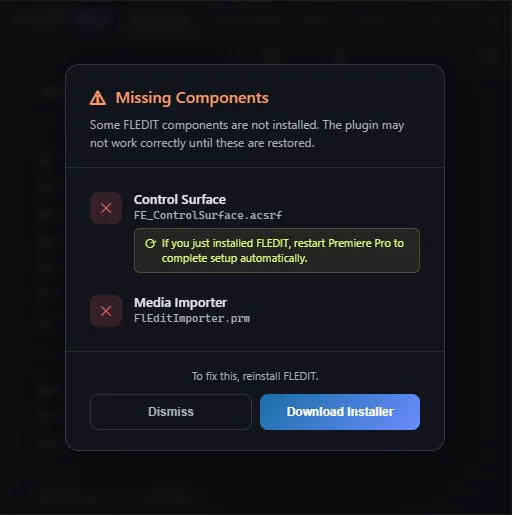
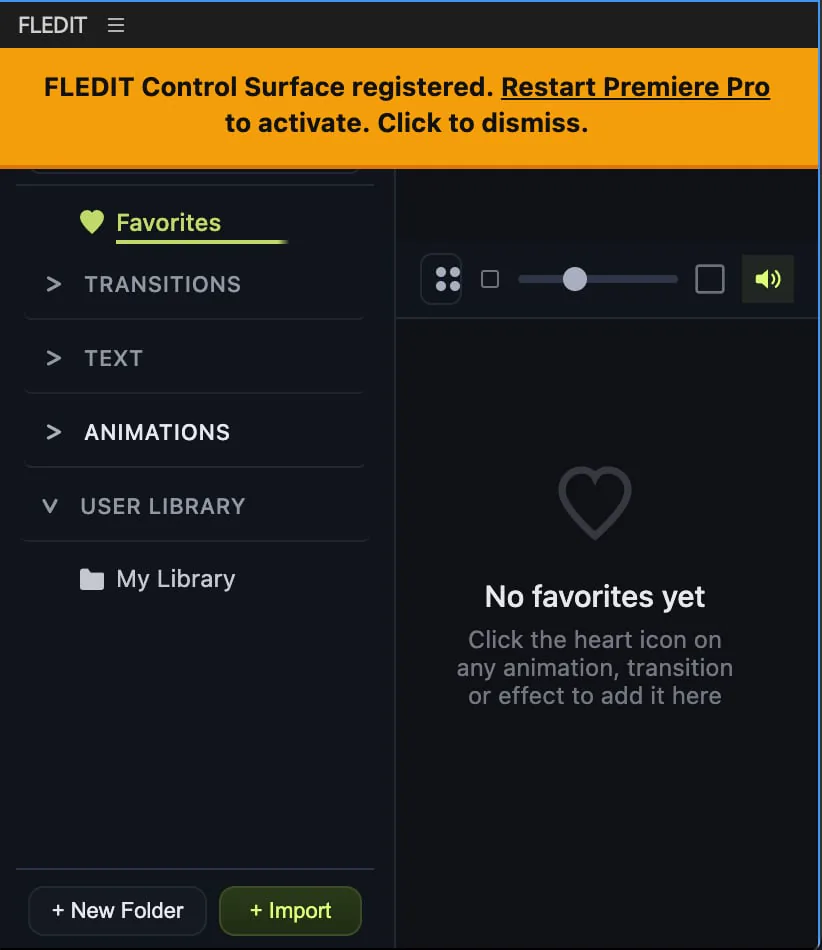
FLEDIT jest dostarczany z prostym instalatorem, który robi wszystko za Ciebie. Pobierz go, uruchom, otwórz Premiere Pro.
Pobierz instalator - Otrzymasz instalator odpowiedni dla swojego systemu: plik .exe na Windows lub plik .pkg na macOS.
Uruchom go - Kliknij dwukrotnie pobrany plik i postępuj zgodnie z instrukcjami na ekranie. Instalator automatycznie umieszcza FLEDIT tam, gdzie powinien się znaleźć.
Otwórz FLEDIT - Uruchom Premiere Pro i przejdź do Window → Extensions → FLEDIT.
Najpierw zamknij wszystkie aplikacje AdobeInstalator nie może działać, gdy oprogramowanie Adobe jest otwarte. Jeśli Premiere Pro - lub jakakolwiek inna aplikacja Adobe - jest uruchomiona, pojawi się komunikat „Adobe apps are running” i instalacja zostanie przerwana. Zamknij wszystkie programy Adobe, a następnie ponownie uruchom instalator.
Ostrzeżenie Windows SmartScreenNa Windows po uruchomieniu instalatora możesz zobaczyć czerwony lub niebieski ekran ostrzegawczy zatytułowany „Windows protected your PC”. To normalne w przypadku nowo wydanej aplikacji - kliknij „More info”, a następnie „Run anyway”, aby kontynuować.
Ostrzeżenie Gatekeeper na macOSNa macOS instalator może zostać zatrzymany komunikatem „nie można otworzyć pliku, ponieważ Apple nie może sprawdzić, czy nie zawiera złośliwego oprogramowania”. Kliknij plik .pkg prawym przyciskiem i wybierz Otwórz albo wejdź w System Settings (ustawienia systemowe) → Privacy & Security (prywatność i ochrona) i kliknij Open Anyway (otwórz mimo to). Instalator poprosi wtedy o hasło administratora - to normalne, potrzebuje go, żeby umieścić komponenty na miejscu.
Odinstalowywanie FLEDIT
Aby usunąć FLEDIT, użyj Add or remove programs (Dodaj lub usuń programy) na Windows lub otwórz FLEDIT Uninstaller z folderu Applications na macOS. Tak jak przy instalacji, najpierw zamknij wszystkie aplikacje Adobe.
Podczas odinstalowywania możesz wybrać, czy zachować swoje dane - notatki, historię timera, makra, skróty klawiszowe, ulubione i Twoją bibliotekę plików. Zachowaj je, jeśli planujesz ponowną instalację, albo usuń wszystko, aby całkowicie wyczyścić dane.
Wymagania systemowe
Wymaganie
Szczegóły
Aplikacja hosta
Adobe Premiere Pro 2025 (v25.0) lub nowszy
System operacyjny
Dowolna wersja Windows lub macOS, na której działa Premiere Pro 2025 lub nowszy
Dodatkowo
Połączenie z internetem potrzebne do aktywacji licencji oraz do okresowych ponownych weryfikacji licencji przez FLEDIT - pomiędzy nimi działa offline
Testuję i wspieram FLEDIT na Premiere Pro 2025 i nowszych. Może równie dobrze działać na starszych wydaniach, ale nie mogę tego zagwarantować - jeśli korzystasz ze starszej wersji i napotkasz problemy, pierwszym krokiem powinno być zaktualizowanie Premiere.
Aktywacja licencji
Przy pierwszym uruchomieniu FLEDIT zostaniesz poproszony o wybór między poziomem Free a płatną licencją (Standard lub Pro). Oba sposoby znajdują się na tym samym ekranie Settings, więc klucz możesz wpisać także później.
Aktywacja poziomu Free
W przypadku planu Free nie potrzebujesz klucza licencyjnego (license key). W oknie pierwszego uruchomienia kliknij Continue with Free plan - FLEDIT od razu odblokuje darmowe funkcje. Zawsze możesz później wrócić do Settings i wpisać płatny klucz, który kupisz.
Wybór planu Free przy pierwszym uruchomieniu.
Aktywacja licencji Standard lub Pro
Po zakupie na Gumroad otrzymasz klucz licencyjny (license key) e-mailem.
Otwórz panel FLEDIT w Premiere Pro
Kliknij ikonę Settings (koło zębate) w prawym górnym rogu
Wklej swój klucz licencyjny
Kliknij Activate
Wklejanie klucza licencyjnego Standard / Pro i aktywacja.
Ważne szczegóły
Twoja licencja jest powiązana z identyfikatorem sprzętowym (hardware ID) Twojej maszyny. Standard = 1 maszyna, Pro = 2.
Nowy komputer lub osiągnięty limit urządzeń? Nie musisz niczego dezaktywować ręcznie. Gdy spróbujesz aktywować na większej liczbie maszyn, niż pozwala Twoja licencja, FLEDIT otworzy okno z listą wszystkich urządzeń aktualnie korzystających z Twojego klucza - wraz z datą aktywacji i ostatniego użycia każdego z nich. Usuń urządzenie, którego już nie używasz, aby zwolnić miejsce, a następnie kontynuuj. Działa to nawet wtedy, gdy stara maszyna została sformatowana lub nie jest już dostępna.
FLEDIT od czasu do czasu weryfikuje Twoją licencję online, więc co jakiś czas potrzebuje połączenia z internetem. Między weryfikacjami możesz pracować offline, ale jeśli przez dłuższy czas nie uda mu się połączyć z serwerem licencji, poprosi Cię o ponowne połączenie, zanim będziesz kontynuować.
Aktualizacja FLEDIT
FLEDIT sam sprawdza, czy jest nowa wersja, i daje ją pobrać prosto z panelu - nie musisz szukać niczego na stronie.
1Powiadomienie o nowej wersji
Gdy pojawi się nowsza wersja, w panelu wyskakuje komunikat „FLEDIT 0.8 available” z pierwszą linijką listy zmian i przyciskiem Download. Przycisk otwiera pobieranie w Twojej przeglądarce. Komunikat pokazuje się raz na uruchomienie panelu; jeżeli go zamkniesz przez Don't show again, nie wróci dla tej wersji - ale przy kolejnej owszem.
Wszystko, co zmieniło się w każdej wersji, od nowości po drobne poprawki, znajdziesz na stronie Lista zmian.
2Ustawienia → Updates & Notifications
Kliknij koło zębate w prawym górnym rogu panelu i przewiń do sekcji Updates & Notifications. Znajdziesz tam:
Version
Wersja pluginu, którą masz teraz zainstalowaną - to jest miejsce, w którym ją sprawdzasz.
Latest
Pojawia się tylko wtedy, gdy jest coś nowszego: numer wersji z dopiskiem Update available, przycisk Download Update i lista zmian pod nagłówkiem What's new. Gdy masz najnowszą wersję, w tym miejscu stoi ✓ You're up to date.
Notify me about FLEDIT updates
Checkbox, który decyduje, czy FLEDIT ma Cię zaczepiać komunikatem o nowej wersji. Wyłączenie go nie wyłącza komunikatów serwisowych (na przykład ostrzeżenia o zgodności z nową wersją Premiere) - te pokazują się zawsze.
3Oferty i promocje - tylko plan FREE
W tej samej sekcji użytkownik planu FREE ma drugi checkbox: zgodę na otrzymywanie informacji handlowych o ofertach i promocjach FLEDIT, wyświetlanych jako powiadomienia w pluginie. Zgoda jest dobrowolna i nie jest warunkiem korzystania z wersji FREE - bez niej po prostu nie zobaczysz żadnych ofert. Pod checkboxem stoi status: kiedy zgoda została udzielona albo wycofana. Odznaczenie wycofuje ją od razu, a wycofanie nie ma wpływu na Twoją zgodę newsletterową ze strony.
STANDARD i PRO nie dostają ofertDla planów płatnych ten checkbox w ogóle się nie pojawia, bo oferty promocyjne kierowane są wyłącznie do wersji FREE. Powiadomienia o aktualizacjach i komunikaty serwisowe działają tak samo we wszystkich planach.
Co plugin wysyła, żeby sprawdzić powiadomieniaTylko numer wersji, plan i system operacyjny oraz to, czy oferty są włączone. Żaden identyfikator nie jest wysyłany, a Twój wybór zapisuje się wyłącznie na tym komputerze.
4Instalacja nowej wersji
Pobierz instalator - przyciskiem Download w komunikacie albo Download Update w ustawieniach (zawsze możesz też wejść na fledit.com)
Całkowicie zamknij Premiere Pro
Uruchom nowy instalator - zastąpi on dotychczasową wersję w tym samym miejscu
Otwórz ponownie Premiere Pro
Licencja i dane zostająAktualizacja nie wymaga ponownej aktywacji ani nie rusza Twoich notatek, makr, skrótów, biblioteki ani historii timera. Od wersji 0.93 ustawienia panelu przetrwają też aktualizację samego Premiere Pro.
Podział panelu na okna
Przy szerokim panelu FLEDIT możesz mieć kilka zakładek naraz (maksymalnie 4) - np. Notes obok Animations albo Timer pod Zoom. Nie ma do tego przycisku ani ustawienia: układ budujesz gestem.
1Jak otworzyć drugie okno
Chwyć zakładkę na górnym pasku (np. Notes) i przeciągnij ją w dół, poniżej paska zakładek. Przy kursorze pojawia się etykieta z nazwą zakładki, a na panelu limonkowa strefa upuszczenia - puść zakładkę tam, gdzie ma się pojawić nowe okno.
Tak samo działa przeciąganie z menu „•••” (zakładki, które nie zmieściły się na pasku). Jeśli w trakcie gestu wrócisz kursorem nad pasek, przeciąganie zmienia się z powrotem w zwykłe przestawianie kolejności zakładek.
Przeciągnięcie zakładki pod pasek - panel dzieli się na dwa okna, Notes obok zakładki SearchBar.
2Praca w kilku oknach
Okno, w które ostatnio kliknąłeś, jest aktywne (limonkowa ramka). Kliknięcie zakładki na górnym pasku podmienia zawartość aktywnego okna; kliknięcie zakładki, która już jest otwarta w jakimś oknie, tylko przenosi do niego fokus.
Przeciągnij separator między oknami, żeby zmienić proporcje; dwuklik separatora przywraca 50/50.
Gdy zwęzisz panel tak, że okna się nie mieszczą, FLEDIT pokazuje tylko aktywne okno na całym panelu; układ czeka i wraca, gdy panel znów jest szerszy.
3Zamykanie okien
Najedź na prawy górny róg okna - pojawi się ✕ (Close window) i uchwyt do przenoszenia (Move window - przeciągnij na środek innego okna, żeby je zamienić). Możesz też kliknąć zakładkę na pasku prawym przyciskiem → Close window albo przeciągnąć zakładkę z powrotem na pasek. Gdy zostanie jedno okno, panel wraca do zwykłego widoku.
Moduły
Animations & Library
Zakładka Animations to miejsce, gdzie masz gotową bibliotekę przejść, efektów i animacji. Kliknij dwukrotnie lub przeciągnij na timeline. Oznaczaj jako ulubione dla szybkiego dostępu i buduj własną bibliotekę niestandardowych MOGRT-ów oraz własną bazę assetów.
1Dodawanie przejść i animacji do timeline
Każdy wbudowany element można zastosować na dwa sposoby:
Kliknij dwukrotnie - wstawia element w bieżącej pozycji playhead.
Przeciągnij i upuść - przeciągnij miniaturę na timeline. FLEDIT tworzy potrzebny track, importuje szablon i dopasowuje go do miejsca, w którym puścisz.
FLEDIT automatycznie wykrywa rozdzielczość Twojej sequence i przeskalowuje szablon - przejście w 1080p działa w 4K i innych formatach 16:9. Elementy oznaczone plakietką 16:9 są przeznaczone dla tego formatu obrazu i mogą nie skalować się poprawnie do formatu pionowego (9:16), kwadratowego (1:1) ani innych formatów innych niż 16:9.
Obie metody w jednym klipie - dwukrotne kliknięcie miniatury, aby wstawić w pozycji playhead, a następnie przeciągnięcie kolejnego przejścia prosto na timeline.
Przełącznik audio Ikona głośnika na górnym pasku narzędzi (aktywna tylko w folderach wbudowanych) decyduje, czy przejścia są importowane z dołączoną ścieżką audio. Wyłącz ją, jeśli chcesz wersję bez dźwięku.
Wbudowane MOGRT-y FLEDIT mają wpisaną animację wejścia i wyjścia. Jeśli skrócisz taki klip zwykłym przycinaniem na timeline, animacja wyjścia zostaje tam, gdzie była (np. w 10. sekundzie) - po prostu ją utniesz. Długość zmieniaj więc w pluginie:
Zaznacz na timeline jeden lub więcej wbudowanych MOGRT-ów FLEDIT. Pod obszarem podglądu w zakładce Animations pojawia się pasek SELECTED MOGRT z liczbą zaznaczonych klipów i polem czasu (HH:MM:SS).
Przeciągnij pole w lewo lub w prawo, żeby skrócić albo wydłużyć (Shift = szybciej, Ctrl / Cmd = precyzyjnie), albo kliknij je i wpisz czas: „120” to 120 sekund, „1:30” to półtorej minuty. Strzałki w lewo / w prawo zmieniają o jedną klatkę, z Shift o sekundę, z Ctrl / Cmd o 10 sekund. Enter zatwierdza, Esc cofa.
FLEDIT zmienia długość klipu i przestawia w szablonie moment zniknięcia, więc animacja wyjścia zawsze kończy się dokładnie na końcu klipu. Wejście zostaje bez zmian. Przy kilku zaznaczonych klipach wszystkie dostają tę samą długość.
Tylko wbudowane MOGRT-yPasek pojawia się tylko dla wbudowanych MOGRT-ów FLEDIT. MOGRT-y z Twojej User Library i inne klipy go nie mają.
Pasek SELECTED MOGRT - przeciąganie pola czasu zmienia długość klipu, a animacja wyjścia dopasowuje się do jego końca.
3Szablony z podmienianym tłem - 3D Camera i Liquid Glass
W folderach Animations → 3D Camera i Animations → Liquid Glass nad siatką kafelków jest przycisk How to use. Otwiera instrukcję „How to change the background” z filmem.
Te szablony mają podmienialne tło - możesz wstawić dowolne zdjęcie albo wideo.
Przeciągnij szablon na timeline i kliknij klip, żeby go zaznaczyć.
Znajdź grupę Background (pochodzi z szablonu) i kliknij przycisk menu po jej prawej stronie. Z listy wybierz Replace from Explorer i wskaż zdjęcie lub wideo.
Chcesz użyć fragmentu swojego timeline jako tła?
Zaznacz na timeline klipy, których chcesz użyć - mniej więcej tej długości co szablon (np. 30 sekund).
Kliknij zaznaczenie prawym przyciskiem i zagnieźdź je (Nest).
Otwórz panel Project i znajdź utworzony nest.
W grupie Background kliknij strzałkę, żeby ją rozwinąć - podgląd stanie się większy.
Przeciągnij nest z panelu Project na duży podgląd w Background Replace. Twoje zagnieżdżone wideo odtwarza się teraz jako tło.
Te same kroki nagrane w Premiere - podmiana tła przez Properties i przeciągnięcie nestu na podgląd.
4Favorites - szybki dostęp do najczęściej używanych
Kliknij ikonę serca na dowolnej miniaturze, aby dodać ją do Favorites. Ulubione działają dla wszystkiego - wbudowanych przejść, wbudowanych efektów, Twoich własnych MOGRT-ów i zaimportowanych multimediów. Folder Favorites pojawia się na górze paska bocznego, więc nie musisz już przekopywać się przez kategorie.
Oznaczanie animacji i MOGRT-ów jako ulubionych oraz otwieranie folderu Favorites.
5User Library - twórz własne foldery
Kliknij + New Folder na pasku bocznym, aby utworzyć folder na dowolny rodzaj zawartości - loga klientów, intra, efekty dźwiękowe, muzykę, cokolwiek, po co często sięgasz.
Nazwy utworzonych folderów możesz zmieniać (kliknij prawym przyciskiem myszy → Rename), zmieniać ich kolejność wyświetlania i usuwać w dowolnym momencie.
Wielkość biblioteki na planie FreeNa planie Free User Library mieści do 300 plików - media i MOGRT-y liczone razem. Ile już zajmujesz, pokazuje licznik w pasku User Library (np. Library 120/300). Folder mediów, który się nie mieści, zostaje pominięty w całości, a z paczki MOGRT-ów wchodzi tyle, ile jest miejsca. Nic z biblioteki nie znika, ale pliki ponad limit (np. gdy śledzony folder urósł na dysku albo po zmianie planu na Free) są wyszarzone z plakietką LIMIT i nie da się ich użyć, dopóki nie zwolnisz miejsca. STANDARD i PRO nie mają limitu.
Tworzenie nowego folderu w User Library.
6Szukanie - w folderze albo wszędzie
Gdy masz otwarty folder User Library, pole wyszukiwania szuka tylko w nim i w jego podfolderach. Podpowiada to napis „Search in <folder>...”. W trakcie pisania nad wynikami pojawia się przełącznik Search in: z dwiema połówkami: nazwą folderu i Everywhere, czyli wszystkimi Twoimi folderami i wbudowanymi presetami. Każda pokazuje liczbę wyników. Gdy w folderze nic nie ma, a gdzie indziej tak, kliknij Search everywhere. Po wyczyszczeniu pola wracasz do folderu, z którego zacząłeś.
Możesz wpisać kilka słów w dowolnej kolejności, a wielkość liter i polskie znaki nie mają znaczenia: „caly” znajdzie „CAŁY”.
7Importowanie własnych MOGRT-ów
Kliknij + Import → MOGRT, wybierz plik .mogrt (lub upuść go na okno importu), wskaż folder docelowy i potwierdź. MOGRT zostaje skopiowany do Twojej User Library i zachowuje się dokładnie jak element wbudowany - kliknij dwukrotnie lub przeciągnij na timeline.
Importowanie MOGRT-a do niestandardowego folderu i przeciąganie go na timeline.
8Importowanie folderów multimediów - śledzenie folderu na żywo
Kliknij + Import → Media i wskaż folder na dysku albo upuść w oknie kilka folderów naraz. W polu Target folder wybierz, gdzie mają trafić:
USER LIBRARY (pierwsza pozycja listy) - każdy folder staje się osobnym folderem biblioteki, nazwanym tak jak na dysku, razem z podfolderami.
Jeden z Twoich folderów - importowany folder trafia do jego środka.
Domyślnie zaznaczony jest folder, w którym akurat jesteś, a jeśli nie jesteś w żadnym - USER LIBRARY. Ta opcja jest tylko przy imporcie mediów: MOGRT-y i sequence zawsze trafiają do folderu biblioteki (gdy nie masz jeszcze żadnego, FLEDIT sam utworzy „My Library”).
Pliki i podfoldery są zsynchronizowane z tym, co faktycznie znajduje się na dysku. Niczego nie trzeba odświeżać ręcznie: FLEDIT ponownie odczytuje folder za każdym razem, gdy wracasz do panelu, więc zmiany wprowadzone w Eksploratorze lub Finderze pojawiają się samoczynnie w ciągu kilku sekund. Jeśli zmiana kiedyś się nie pojawi, kliknij w dowolnym miejscu panelu FLEDIT, aby nadać mu fokus - lista odświeży się w tym samym momencie.
Obsługiwane formaty:
Wideo: .mp4 .mov .m4v
Audio: .mp3 .wav .aac .m4a
Obraz: .jpg .jpeg .png .gif
Każdy inny typ pliku w folderze jest po prostu ignorowany.
Jak działa synchronizacja na żywo:
Dodanie pliku
Wrzuć nowy plik do śledzonego folderu - pojawi się w FLEDIT samoczynnie, gdy panel następnym razem uzyska fokus (zwykle w ciągu kilku sekund). Nie trzeba ręcznie odświeżać.
Usunięcie pliku
Usuń plik z dysku, a jego karta zniknie z FLEDIT - mała pamięć podręczna, którą utworzył, zostaje przy tym wyczyszczona.
Dodanie lub usunięcie podfolderu
Utwórz nowy podfolder wewnątrz śledzonego folderu w Eksploratorze/Finderze, a pojawi się on na liście; usuń podfolder, a zniknie. Biblioteka zawsze odzwierciedla strukturę folderów na dysku.
Zmiana nazwy poza programem
Zmień nazwę pliku w Finderze/Eksploratorze, a FLEDIT potraktuje to jak zniknięcie starego pliku i pojawienie się nowego. Uwaga: jeśli używałeś tego pliku w makrze, makro pokaże status „BROKEN” - możesz wtedy przekierować makro na nowy plik, tak jak opisano w sekcji o makrach.
Kliknięcie prawym przyciskiem karty multimediów daje dwie opcje:
Show in Explorer / Reveal in Finder
Przenosi prosto do pliku w menedżerze plików systemu - Eksploratorze na Windows, Finderze na macOS - dzięki czemu zlokalizujesz go na dysku jednym kliknięciem.
Delete
Ukrywa kartę tylko z FLEDIT. Plik pozostaje dokładnie tam, gdzie był na dysku - nic nie jest usuwane z Twojego folderu, po prostu porządkujesz to, co widać w bibliotece. Aby pozbyć się pliku na dobre, usuń go z dysku, a FLEDIT samoczynnie usunie kartę.
Dodawanie folderu multimediów do User Library.
9Importowanie sequence z innych projektów
Możesz wyciągać całe sequence z innego projektu Premiere i przechowywać je w User Library. Kliknij + Import → Sequences i wybierz plik .prproj; FLEDIT odczyta go i wyświetli listę zawartych w nim sequence, abyś wybrał, które dodać do folderu biblioteki.
Aby zaimportować sequence do otwartego projektu, po prostu kliknij ją dwukrotnie.
Warto wiedziećBardzo duże pliki projektów są pomijane (wszystko powyżej ~500 MB). Jeśli pliku .prproj nie da się odczytać lub nie zawiera on żadnych sequence, FLEDIT poinformuje Cię o tym.
Importowanie sequence z pliku .prproj do User Library.
10Wbudowany odtwarzacz i wskaźnik „ON TIMELINE”
Kliknij w dowolne media, aby otworzyć wbudowany odtwarzacz - odtwarzacz wideo dla klipów, przeglądarkę obrazów dla zdjęć lub waveform dla plików audio.
Przytnij, zanim dodasz - punkty in i out. Nie musisz wrzucać całego pliku na timeline. Zaznacz zakres w odtwarzaczu, a FLEDIT wstawi tylko ten fragment klipu lub ścieżki:
Space - odtwarzanie / pauza
I - ustaw punkt in w bieżącej pozycji
O - ustaw punkt out
Esc - wyczyść zaznaczenie in / out
Możesz również to wyklikać myszką: kliknij prawym przyciskiem w waveform lub pasek odtwarzania i wybierz Mark In, Mark Out lub Clear In & Out. Po ustawieniu zakresu kliknij dwukrotnie kartę lub przeciągnij ją na timeline - dodana zostanie tylko zaznaczona część.
Gdy jakiś materiał znajdzie się na Twoim timeline, FLEDIT oznacza odpowiadającą mu kartę biblioteki małą zieloną kropką oraz statusem („ON TIMELINE”). Usuń klip, a status „ON TIMELINE” znika, więc zawsze wiesz, co jest już w użyciu. Przycisk Refresh oraz Auto odpowiadają za odświeżanie statusu mediów na timeline:
Auto
Automatyczne skanowanie. FLEDIT obserwuje timeline i automatycznie utrzymuje oznaczenia „ON TIMELINE” w aktualnym stanie podczas montażu. Odświeżanie jest cykliczne, więc zmiana bywa widoczna z niewielkim opóźnieniem. Jeśli potrzebujesz aktualnego stanu natychmiast, kliknij w panel FLEDIT, żeby przejął focus - wtedy odświeża się od razu. Tryb Auto może być obciążający na rozbudowanym timeline - wyłącz go wtedy i odświeżaj ręcznie.
Refresh
Skanuje timeline i aktualizuje oznaczenia „ON TIMELINE” - szybki sposób na sprawdzenie, co jest aktualnie w użyciu, gdy automatyczne skanowanie jest wyłączone.
Importowanie multimediów użytkownika na timeline - pojawia się wskaźnik „ON TIMELINE”.
Usuwanie klipu z timeline - wskaźnik znika.
11Tryby widoku i rozmiar karty
Przełączaj między widokiem siatki (domyślny) a widokiem listy z paska narzędzi. Suwak obok niego steruje rozmiarem miniatur w trybie siatki lub wysokością wierszy w trybie listy.
12Błędy i ostrzeżenia - co oznaczają
Gdy import z zakładki Animations nie może dojść do skutku, FLEDIT wyświetla krótki komunikat.
Komunikat
Co oznacza
Dodawanie na timeline (przeciągnij i upuść)
„No active sequence”
Otwórz lub utwórz sequence, zanim cokolwiek dodasz.
„Wrong track type”
MOGRT i pliki wideo wymagają ścieżki wideo, a pliki audio - ścieżki audio. Upuść element na pasującą ścieżkę.
„Target track is locked”
Wybrana ścieżka jest zablokowana - odblokuj ją i spróbuj ponownie.
„Sequence has no audio tracks”
MOGRT zawiera audio, ale w Twojej sekwencji nie ma ścieżki audio. Najpierw dodaj ścieżkę audio.
„Dropped outside the timeline” / „Drop didn't reach the timeline” / „Premiere refused this drop”
Element trafił do Source Monitora lub panelu Project, albo na niewłaściwą / ukrytą / zablokowaną ścieżkę. Upuść go na ścieżkę w timeline.
„Premiere was busy”
Upuszczenie nie zostało przetworzone, bo główny wątek Premiere był zajęty (renderowanie, indeksowanie lub inny skrypt). Nic nie zostało dodane - spróbuj ponownie za chwilę.
„Some files couldn't be imported”
Część plików z przeciąganego zestawu nie została zaimportowana. Typowe przyczyny: nieobsługiwany kodek, znaki specjalne w nazwie pliku albo duplikat już obecny w bin.
Importowanie własnych MOGRT-ów
„MOGRT file is corrupted”
Nie udało się odczytać pliku MOGRT - plik może być uszkodzony.
„MOGRT requires a newer Premiere”
Zaktualizuj Premiere, aby skorzystać z tego MOGRT.
„This MOGRT needs After Effects” / „After Effects version mismatch”
MOGRT renderuje się przez After Effects, którego nie masz zainstalowanego (lub masz niewłaściwą wersję).
„MOGRT placed, but some assets are missing”
MOGRT został wstawiony, ale FLEDIT nie odnalazł materiałów, do których się odwołuje - dlatego część warstw jest oznaczona jako offline.
„No .mogrt files found”
Upuszczony plik nie jest MOGRT-em. Import → MOGRT przyjmuje wyłącznie pliki .mogrt.
„Import in progress”
Poczekaj, aż zakończy się bieżący import MOGRT, zanim rozpoczniesz kolejny.
Importowanie folderów multimediów
„… loose file skipped - drop folders only”
Import multimediów przyjmuje całe foldery, a nie pojedyncze pliki. Upuść folder.
„… already added or already in your library”
Ten folder jest już dodany do Twojej biblioteki.
„… could not be read”
Folder nie istnieje lub jest niedostępny (brak uprawnień albo odłączony dysk).
Importowanie sequence
„No .prproj files found”
Wybrany lub upuszczony plik nie jest projektem Premiere.
„Failed to parse … or no sequences found”
Nie udało się odczytać pliku .prproj albo nie zawiera żadnych sekwencji - może być uszkodzony lub pochodzić z nieobsługiwanej wersji Premiere.
„… too large to import safely. Skipped”
Plik projektu przekracza ~500 MB, dlatego został pominięty.
„Wait for the current sequence import to finish”
Import sekwencji jest już w toku - najpierw poczekaj, aż się zakończy.
„Target folder was removed during import”
Docelowy folder biblioteki został usunięty w trakcie importu, dlatego pozostałe elementy pominięto.
User Library - limity i pliki
„User Library is limited to 100 folders”
Usuń nieużywany folder, zanim utworzysz nowy.
„Cannot import - your User Library is full.” (okno Free Plan Limit)
Biblioteka na planie Free ma już 300 plików. Zwolnij miejsce albo przejdź na STANDARD lub PRO.
„… skipped (Free plan limit)”
Ta część importu nie zmieściła się w limicie: folder mediów pominięty w całości, z MOGRT-ów weszło tyle, ile było miejsca. Reszta przeszła normalnie.
„File not found”
Pliku nie ma już na dysku - mógł zostać przeniesiony albo dysk został odłączony.
„Failed to write userLibrary.json”
FLEDIT nie zdołał zapisać Twojej biblioteki na dysku. Zmiany są na razie zachowane, ale mogą zniknąć po ponownym uruchomieniu Premiere - sprawdź wolne miejsce na dysku, uprawnienia do plików i antywirusa.
Odtwarzacz
„Preview not available”
Wbudowany odtwarzacz nie obsługuje tego typu pliku albo nie udało się zdekodować klipu. Obsługiwane formaty: .mp4 .mov .m4v, .mp3 .wav .aac .m4a oraz .jpg .jpeg .png .gif.
Premiere się ładuje lub utknęło, albo jego warstwa skryptowa jest nieosiągalna. Poczekaj chwilę; jeśli problem nie ustępuje, zrestartuj Premiere.
Text Animate
Text Animate - powstał z myślą o napisach w krótkich pionowych filmach - Reels, TikTok i Shorts. Wybierz dowolną animację i kliknij dwukrotnie kafelek - animacja trafi na każdy zaznaczony klip.
Nie tylko do tekstuTe animacje powstały z myślą o napisach, ale równie dobrze możesz ich użyć na dowolnym klipie - grafikach, MOGRT-ach, zdjęciach, klipach wideo.
Kliknij dwukrotnie kafelek. Animacja zostaje nałożona na wszystkie zaznaczone klipy naraz.
Przegląd zakładki - karta ustawień (Mode, Speed, Ease, Slide distance, Motion blur), sekcje kafelków, Loops oraz ustawienia.
2Karta ustawień
Mode
In, Out lub In + Out. Decyduje o tym, czy animacja odtwarza się na początku klipu, na końcu, czy w obu miejscach. Dotyczy wyłącznie sekcji In & Out - Loops go ignorują.
Speed
Quick i Slow to dwa wbudowane czasy. Custom odblokowuje suwak Duration, na którym sam ustawiasz długość wejścia / wyjścia.
Ease IN / OUT
Krzywa osobno dla wejścia i wyjścia. Auto (per animation) używa krzywej wpisanej w preset. Możesz też wybrać dowolną krzywą z Ease Keyframes - wbudowaną albo zapisaną przez Ciebie.
Slide distance
Jak daleko przemieszczają się napisy.
Motion blur
Włącza Shutter Angle w efekcie Transform, dzięki czemu szybkie ruchy rozmywają się jak przy prawdziwym ruchu kamery. Liczba obok to kąt, 0-360; 180 to naturalna, zbliżona do kamery wartość.
Presety mają wpisaną krzywą, która do nich pasuje - dlatego Auto jest bezpiecznym wyborem. Podmiana na własną krzywą zawsze zadziała, ale nie każda krzywa wygląda dobrze przy każdej animacji: mocne przestrzelenie (Overshoot, Elastic, Bounce) świetnie podbija krótkie wejście, a przy pętli albo długim, powolnym ruchu potrafi wyglądać jak szarpnięcie. Jeżeli efekt Cię zaskoczy, wróć na Auto albo na łagodną krzywą.
Skróty klawiszowe trybuGdy zakładka Text Animate jest otwarta, Ctrl+1 / Ctrl+2 / Ctrl+3 (Cmd na macOS) przełączają Mode na In / Out / In + Out. Kombinacje zmienisz w Settings → General → Keyboard shortcuts.
3In & Out - wejścia i wyjścia
Odtwarzają się na krawędziach klipu i podlegają ustawieniu Mode. Są pogrupowane w rodziny:
Rodzina
Kafelki
Co robi
Slide
Up, Down, Left, Right + 4 kierunki skośne
Napis wjeżdża spoza kadru. Kafelki skośne mają nazwy od kierunku ruchu - Down-Right wchodzi z lewego górnego rogu.
Effects
Scale, Bounce, Blur, Strobe, Shake
Skokowa zmiana skali, sprężysty skok, wejście z rozmycia, szybkie mruganie na początku / końcu oraz potrząśnięcie.
Tilt
Up, Down, Left, Right
Wznosi się na miejsce, prostując się z przechyłu.
Windy
Up, Down, Left, Right
Wpływa do kadru, znoszony na boki jak przez wiatr.
Knock
Up, Down, Left, Right
Wystrzeliwuje poza docelowe miejsce i łagodnie wraca.
Klipy, które zaczynają się razem, trzymają się razemJeżeli kilka napisów zaczyna się (lub kończy) dokładnie w tym samym momencie, FLEDIT nadaje im tę samą długość wejścia, dzięki czemu grupa porusza się jak jedna całość, zamiast żeby każdy napis miał własne tempo.
Za krótkie planszeDługość animacji jest ścisła - FLEDIT nie kompresuje ruchu do krótkiego klipu (chyba że włączysz Fit speed to clip w Settings). Jeśli plansza z kilku napisów kończących się razem jest za krótka na wejście + stanie + wyjście, wyjście odpada w całości dla całej planszy, a wejście zostaje pełne - lepiej, żeby grupa zachowała się spójnie, niż żeby każdy napis urwał się w innym miejscu.
Przekazuj kierunek dalej - to właśnie sprawia, że wygląda to profesjonalnie. Oko podąża za ostatnim kierunkiem, jaki zobaczyło, więc napis powinien wchodzić tak, jak wyszedł poprzedni. Jeżeli napis 1 wychodzi przez Slide Left, napis 2 wchodzi przez Slide Left. Napis 2 może już wyjść w nowym kierunku - na przykład przez Slide Up - a napis 3 podchwytuje to i wchodzi przez Slide Up. Zmieniaj kierunek tak często, jak chcesz; po prostu zawsze przekazuj go dalej. To właśnie sprawia, że szybka sekwencja napisów czyta się jak jeden ciągły ruch, a nie jak stos osobnych efektów.
Napis
In
Out
1
dowolne
Slide Left
2
Slide Left
Slide Up
3
Slide Up
Slide Right
Kilka napisów na ekranie naraz. Kiedy dwa lub trzy niezależne napisy dzielą ekran, zasada dotyczy grupy, a nie każdego pojedynczego napisu. Pierwszy napis w grupie nadal wchodzi w kierunku, w którym wyszedł poprzedni napis. Te, które dołączają do niego później, mogą wchodzić jak tylko chcesz - budują się w blok. Ale kiedy blok schodzi, każdy napis w nim wychodzi tą samą animacją, a następny napis wchodzi właśnie nią. Przekazanie odbywa się między grupami, a nie w ich wnętrzu.
4Loops - ruch trwający przez cały klip
Loops ignorują Mode i odtwarzają się przez cały klip. Mają własne kontrolki pod nagłówkiem sekcji:
Speed
Jak szybko odtwarza się pętla.
Range
Jak daleko sięga ruch.
Motion blur
Ten sam przełącznik co w karcie ustawień - rozmycie ruchu działa też na pętle.
Pętla
Co robi
Blink
Organiczne migotanie. Speed ustawia tempo, od leniwych mrugnięć przy 0.1x do nerwowego stroboskopu przy 2x. Range nie ma tu żadnego wpływu - krycie jest albo włączone, albo wyłączone.
Stay Blur
Napis szybko się rozmywa i pozostaje rozmyty.
Pulse
Pulsowanie skali, jak bicie serca.
Wiggle
Klasyczne, płynne drganie pozycji - bez obrotu.
Wobble
Pozycja plus mocny przechył - charakterystyczne, żywe kołysanie.
Scribble
Efekt odręcznego rysunku - napis przerysowuje się kilka razy na sekundę.
Drift
Szerokie, powolne unoszenie - napis dryfuje daleko po kadrze.
Handheld
Szybkie, nerwowe drżenie kamery z ręki - ciasne i subtelne.
Jitter
Ostre wibrowanie o wysokiej częstotliwości - tylko pozycja, bez obrotu.
Sway
Czysty obrót wahadłowy - bez zmiany pozycji.
Difference
Ustawia Blend Mode klipu na Difference.
Jedna pętla na całą ścieżkę z napisamiJeżeli chcesz, żeby każdy napis niósł tę samą pętlę - na przykład Wiggle działający pod całym filmem - nie nakładaj jej napis po napisie. Zaznacz je wszystkie, uruchom Nest Clips z SearchBar i upuść pętlę na nest zamiast na pojedyncze klipy. Jeden klip, jedna animacja, a ruch biegnie nieprzerwanie przez wszystkie napisy w środku.
Nałóż Wobble na napis w dolnej części kadru, a wykrywanie punktu obrotu zrobi resztę: tekst kołysze się wokół samego siebie, a nie wokół kadru. Tak samo działają Scale, Bounce, Tilt, Windy i pętle, które obracają albo skalują napis: FLEDIT mierzy środek każdego napisu osobno, także gdy animujesz kilka napisów naraz, gdy napis stoi poza środkiem kadru albo gdy ma przesunięty Anchor Point.
5Nakładanie - każda animacja dostaje własny Transform
In, Out i każda pętla zapisywane są do osobnego, nowego efektu Transform. Dzięki temu możesz je swobodnie nakładać: Slide In, Knock Out i pętla Wobble mogą żyć na tym samym napisie, a każdy z nich możesz usunąć w Effect Controls, nie naruszając pozostałych. Nie ma żadnego limitu, ile ich nałożysz.
6Favorites i przycisk Random
Kliknij serduszko na dowolnym kafelku, aby oznaczyć go jako ulubiony, a potem użyj przełącznika All Presets / Favorites, żeby pokazać tylko te, których naprawdę używasz.
Random przypisuje animację każdemu zaznaczonemu napisowi jednym kliknięciem. Przycisk Settings otwiera stronę ustawień z trzema zakładkami: Profiles, Random i General.
Random
Random picks from
Types losuje z rodzin, które włączysz: Slide, Scale, Bounce, Blur, Strobe (domyślnie wyłączony), Tilt, Windy, Knock, Shake. Diagonal slides dokłada do Slide wjazdy z narożników. Tiles losuje tylko z kafelków, które wskażesz.
Add a loop
Oprócz wejścia i wyjścia dokłada pętlę. Loops to use: Any albo Pick, czyli tylko wybrane pętle.
Chain captions
Każdy napis wchodzi tak, jak wyszedł poprzedni, więc ciąg napisów czyta się jak jeden ruch. Działa w trybie In + Out.
General
Fit speed to clip
Domyślnie wyłączone: długość animacji jest ścisła, więc na bardzo krótkim napisie cięcie może przerwać ruch w locie. Włącz, żeby FLEDIT przyspieszał ruch tak, by zmieścił się w krótkim klipie.
Loop tile previews
Podglądy na kafelkach odtwarzają się w pętli, a nie tylko po najechaniu.
Keyboard shortcuts
Skróty przełączające Mode (In / Out / In + Out) - patrz wyżej.
Random na całym ciągu napisów - jedno kliknięcie rozdaje animacje wszystkim zaznaczonym klipom.
7Profile - osobne ustawienia dla każdego klienta
Zakładka Profiles w Settings trzyma zestawy ustawień, np. osobny dla każdego klienta albo formatu. Text Animate i Positioning zawsze używają wybranego profilu, a każda zmiana zapisuje się w nim sama. Przy pierwszym uruchomieniu Twoje obecne ustawienia stają się profilem Default.
New… - nowy profil z ustawieniami fabrycznymi FLEDIT, bez Favorites.
Duplicate… - kopia wybranego profilu.
Rename… i Delete… - usunięcia nie da się cofnąć, a ostatniego profilu nie da się usunąć.
Kliknij profil na liście, żeby na niego przełączyć. Profil zapamiętuje ustawienia ruchu, Random, Favorites i kartę Basics w Positioning. Wspólne dla wszystkich profili zostają Mode ze skrótami oraz kolejność kafelków i podglądy w All Presets.
8Reorder - własna kolejność kafelków
Przycisk Reorder w rzędzie widoku włącza tryb przestawiania: chwyć kafelek i przeciągnij go w inne miejsce w obrębie jego kategorii.
9Undo
Przycisk Undo u góry zakładki cofa ostatnią akcję Text Animate: usuwa keyframe'y i efekty Transform, które dodał FLEDIT. Transform, który po animacji zmieniłeś, zostaje na klipie, a FLEDIT o tym powie.
Ctrl+Z (Cmd+Z) w Premiere zwykle też cofa całą akcję jednym naciśnięciem, ale przy wielu klipach pewniejszy jest przycisk Undo.
10Positioning - automatyczny układ napisów
Positioning układa surowe napisy słowo po słowie (jedno słowo = jeden klip, tak jak daje je transkrypcja) w zaprojektowane plansze: grupuje słowa w linie, wybiera kształt, zmniejsza linie pomocnicze i rozkłada klipy na ścieżkach tak, żeby każde słowo weszło w swoim momencie wypowiedzi. Przycisk Positioning w rzędzie widoku otwiera tę funkcję.
Co jest potrzebne
Napisy jako grafiki tekstowe Premiere. Najlepiej jedno słowo na klip; dwa działają, trzy to maksimum - napisu nie da się podzielić, więc klipy z 4+ słowami zostają nietknięte, a gdy wszystkie są takie, narzędzie odmawia i prosi o ponowną transkrypcję z mniejszą liczbą słów. Napisy zrobisz w Transcribe (ustaw Max na 1-3) i zamienisz w grafiki komendą Upgrade Caption to Graphic z SearchBar.
Range: Selection (zaznaczone klipy) albo In & Out (wszystko między punktami In i Out sekwencji).
Preview a Arrange captions
Preview układa plan i pokazuje pasek miniatur. Kliknij słowo, żeby je zaznaczyć, a kliknij miniaturę dwukrotnie, żeby zobaczyć planszę w powiększeniu. Nic na timeline się nie zmienia. Po pierwszym pomiarze każda zmiana ustawień przelicza podgląd od razu, a plansze poprawisz też ręcznie (niżej).
Arrange captions układa napisy na timeline, ale najpierw pyta gdzie. Copy of the sequence tworzy nową sekwencję „… - arranged” z gotowym układem, a oryginał zostaje bez zmian. This sequence układa napisy na tej sekwencji, a przycisk Undo w Positioning je przywraca.
Karta Basics - wszystko, o co narzędzie pyta; resztę mierzy z materiału.
Words on screen
Auto / 2 / 3 / 4 / 6 / 8 - ile słów tworzy jedną planszę. Auto wybiera jedną z tych liczb na podstawie tempa mowy.
Lines at most
1 / 2 / 3 - na ile linii najwyżej może rozłożyć się jedna plansza. To limit, nie sztywna liczba: linia jest najpierw wypełniana słowami i łamana dopiero wtedy, gdy kolejne przestają się mieścić, więc krótkie plansze i tak zostają jednoliniowe.
Max letters per line
Najdłuższa dopuszczalna linia (60 = bez limitu). Napis dłuższy niż limit stoi sam w swojej linii.
Line width
Narrow / Wide / Custom - jak szeroka może urosnąć linia z kilku słów, liczone jako część szerokości kadru. Narrow i Wide wyliczają tę część z wielkości Twoich napisów (dwa albo trzy słowa w linii) i pokazują ją na suwaku Share of frame poniżej; Custom odblokowuje ten suwak i procent ustawiasz sam.
Height on screen
Gdzie leży górna linia, licząc od góry kadru; kolejne linie rosną w dół.
Auto line spacing / Line spacing
Odstęp między liniami liczony od liter do liter i skalowany rozmiarem tekstu, więc linie zawsze trzymają się blisko napisu. Wyłącz Auto, żeby ustawić go ręcznie (np. gdy mała górna linia nad dużą wydaje się za daleko).
What appears at once
Whole line - napisy wchodzą liniami: najpierw środkowa, potem górna, potem dolna. By words - każde słowo pojawia się osobno, w chwili gdy pada. Whole block - cały blok tekstu naraz.
Word-by-word captions
0-100 % - jaki odsetek napisów zostaje w trybie „jedno słowo na ekranie”.
Line sizes
Off / Subtle / Smaller / Custom - rozmiar linii wokół głównej (środkowej). Główna linia nigdy nie zmienia rozmiaru; Line sizes wpływa na rozmiar napisów nad i pod środkowym.
Layouts
Choose layouts - które kształty plansz narzędzie może wybierać. Wyłącz te, których nie chcesz. Ten sam kształt nigdy nie wypada dwa razy z rzędu, plansze jednoliniowe są zawsze wycentrowane, kształty trzyliniowe pojawiają się tylko przy ustawieniu Lines at most = 3.
Układaj napisy po swojemu - automatyczny układ to punkt wyjścia. W pasku podglądu, po kliknięciu Preview, każdą planszę poprawisz ręcznie.
Przenieś słowa
Kliknij słowo, żeby je zaznaczyć. Ctrl/Cmd albo Shift + klik zaznacza słowa od pierwszego klikniętego do tego, w obrębie jednej planszy. Przeciągnij zaznaczenie: na sąsiedniej planszy wybierasz Same line, New line albo Auto, w tej samej planszy Line above, Line below albo Own line, a między planszami New caption, czyli osobny napis. Kolejność wypowiedzi nigdy się nie zmienia, więc do planszy po lewej przeniesiesz tylko pierwsze słowa, a do planszy po prawej tylko ostatnie.
Połącz dwie plansze
Chwyć planszę za tło i upuść ją na sąsiednią.
Split i Auto
Na planszy, którą zmieniłeś ręcznie, w lewym górnym rogu pojawia się przycisk Split albo Auto. Split dzieli ją tam, gdzie ją połączyłeś, albo na osobne napisy, po jednym na linię. Auto oddaje te słowa z powrotem FLEDIT.
Layout
Najedź na planszę i kliknij Layout w jej prawym górnym rogu. Wybierasz liczbę linii (1, 2 albo 3) i wyrównanie, np. Left stack, Centred albo Staircase. Wybór dotyczy tylko tej planszy, a Auto zostawia decyzję FLEDIT.
Miejsca, w które słowa się nie zmieszczą, robią się szare i mówią dlaczego, np. „Too many lines” albo „Line too wide”. Ctrl+Z i Ctrl+Shift+Z (Cmd na macOS) cofają i ponawiają ręczne zmiany oraz zmiany ustawień.
Twoje poprawki zapisują się osobno dla każdej sekwencji i Arrange captions ich używa. Jeżeli po zmianie ustawień jakaś ręczna plansza przestanie pasować, FLEDIT ułoży te słowa sam, a Twoja wersja wróci, gdy ustawienia znów na nią pozwolą.
Nad podglądem wybierzesz rozmiar miniatur S / M / L, a przełącznik Animation odtwarza wejście napisów po każdej zmianie i po najechaniu na miniaturę.
Odmowy i ostrzeżenia - co oznaczają
Komunikat
Co oznacza
„No captions selected”
Zaznacz klipy napisów albo przełącz Range na In & Out i ustaw In / Out wokół nich.
„No sequence open” / „No In and Out points on this sequence”
Otwórz sekwencję; w trybie In & Out ustaw punkty In i Out.
„Nothing here looks like a caption”
Zaznaczone klipy nie są grafikami tekstowymi.
„These captions are already arranged”
Napisy na dwóch ścieżkach nakładają się w czasie - kliknij Undo albo wybierz nieułożony fragment.
„These captions are too long to arrange”
Każdy klip ma ok. 4+ słów, a napisu nie da się podzielić - transkrybuj ponownie (max 3 słowa na napis, najlepiej 1).
„N caption(s) hold(s) 4+ words - left untouched”
Te klipy pominięto, reszta została ułożona.
„N selected clip(s) is/are not caption(s) - ignored”
Nietekstowe klipy w zaznaczeniu są pomijane.
„group N: the block is X px tall and does not fit on screen”
Obniż Lines at most albo rozmiar.
„Words on screen: N group(s) hold(s) more words than the limit”
Pojedyncze napisy mają więcej słów niż limit - podnieś limit albo transkrybuj z mniejszą liczbą słów.
„could not free video tracks…” / „target track is occupied”
FLEDIT nie mógł bezpiecznie zrobić miejsca na ścieżkach - nic nie zostało nadpisane.
Pomijane są też klipy: bez Vector Motion, z obrotem (na Vector Motion, Motion lub Transform), ze skosem (Transform skew) oraz takie, które renderują się puste.
Positioning - karta Basics, podgląd plansz i gotowy układ napisów na timeline.
Transcribe
Transcribe zamienia mowę z sekwencji w napisy. Wybierasz ścieżki z mową i język, a FLEDIT kładzie gotowe napisy na nowej ścieżce napisów tej samej sekwencji. Rozpoznawanie mowy działa na Twoim komputerze: nagranie nigdzie nie jest wysyłane, a internet nie jest do tego potrzebny. FLEDIT łączy się tylko co jakiś czas, żeby sprawdzić licencję, tak jak w całym pluginie. Dostępne w planie PRO.
1Jak zrobić napisy
Listen to - wybierz ścieżki z mową: ALL albo konkretne, np. A1. Muzykę i efekty zostaw poza, a napisy wyjdą czystsze.
Range - In - Out (domyślnie) robi napisy tylko między punktami In i Out, Whole sequence dla całej sekwencji.
Spoken language - wybierz język, w którym się mówi w filmie. Angielskie wtrącenia FLEDIT zwykle rozpozna i tak.
Kliknij TRANSCRIBE. Pasek postępu pokazuje, ile zostało, a w trakcie rozpoznawania mowy możesz przerwać pracę przyciskiem CANCEL.
Na koniec zobaczysz „Transcription ready” z liczbą napisów, a na sekwencji pojawi się nowa ścieżka napisów. W binie FLEDIT Transcribe znajdziesz też plik .srt z tymi napisami.
2Ustawienia napisów
Words per line
Min i Max - ile słów może mieć jedna linia napisu (domyślnie od 1 do 6). Jeżeli napisy mają potem trafić do Positioning, ustaw Max na 1, najwyżej 3.
Punctuation
Zostawia przecinki, kropki i znaki zapytania. Domyślnie włączone.
Fill gaps
Każdy napis zostaje na ekranie do początku następnego, bez pustych chwil pomiędzy. Domyślnie wyłączone.
Censor profanity
Maskuje przekleństwa w tekście napisów, np. f**k. Działa w 46 językach, tych samych co w Auto Censor. Domyślnie wyłączone. Level: Low ukrywa mocne przekleństwa, Hard także łagodniejsze słowa i obelgi.
Your words
Edit words… otwiera Twoją listę: słowa, które zawsze ukrywać, i słowa, których nigdy nie ukrywać. Lista jest wspólna z Auto Censor.
3Języki (100)
W menu Spoken language nazwy są po angielsku, tak jak tutaj:
Transcribe robi zwykłą ścieżkę napisów Premiere. Żeby animować napisy w Text Animate albo ułożyć je w Positioning, zamień je najpierw w grafiki komendą Upgrade Caption to Graphic z SearchBar.
5Ile to trwa
Czas zależy od komputera, przede wszystkim od karty graficznej. FLEDIT sam wybiera najszybszą drogę: kartę graficzną, a gdy się nie da, procesor. Pierwsza transkrypcja na danym Macu trwa kilkanaście sekund dłużej.
6Komunikaty - co oznaczają
Komunikat
Co oznacza
„Set the In and Out points first, or choose Whole sequence.”
Range jest ustawiony na In - Out, a sekwencja nie ma punktów In i Out. Ustaw je albo wybierz Whole sequence.
„No audio clips between the In and Out points on the selected tracks.” / „No audio clips on the selected tracks.”
Na wybranych ścieżkach nie ma żadnego klipu audio w tym zakresie. Sprawdź Listen to i punkty In / Out.
„No speech was recognized in the selected audio.”
W wybranym dźwięku nie ma mowy albo zagłusza ją muzyka. Wybierz ścieżkę z samym głosem.
„Not enough free disk space on …”
Na czas pracy FLEDIT zapisuje tymczasowy plik dźwięku. Zwolnij miejsce na dysku systemowym.
„Audio export preset not found in this Premiere installation.”
Premiere nie ma presetu eksportu dźwięku, którego potrzebuje FLEDIT. Napisz do nas na support@fledit.com.
„Transcribe needs an active PRO license on this computer.”
Licencja nie jest PRO albo FLEDIT nie mógł jej potwierdzić, bo komputer był za długo bez internetu. Połącz się z internetem i spróbuj ponownie.
Cut Silence
Cut Silence wycina z nagrania ciszę i pauzy między słowami. FLEDIT mierzy głośność dźwięku i zostawia margines, żeby nie uciąć cichych końcówek słów. Przed cięciem odsłuchasz wynik, a domyślnie wszystko dzieje się na kopii sekwencji. Działa na Twoim komputerze, bez wysyłania nagrania. Dostępne w planie PRO.
1Jak wyciąć ciszę
Listen to - ścieżki, które decydują, gdzie jest cisza, zwykle ścieżka z głosem. Same cięcia przechodzą przez wszystkie ścieżki, więc obraz i dźwięk zostają zgrane.
Range - In - Out (domyślnie) albo Whole sequence.
Wybierz preset i kliknij ANALYZE AUDIO.
Odsłuchaj wynik w Loudness preview: Space odtwarza nagranie tak, jak zabrzmi po cięciu.
Kliknij CUT SILENCE.
2Presety
Preset
Co wycina
Long pauses only
Tylko długie pauzy, od około 1 s. Rozmowy i wywiady, w których tempo ma zostać naturalne.
Balanced
Pauzy od około 0,6 s. Dobry punkt wyjścia.
Tight
Pauzy od około 0,4 s. Szybsze tempo. Preset domyślny.
Jump cut
Nawet krótkie przerwy, od około 0,25 s. Dynamiczny styl z cięciami co chwilę.
Własne ustawienia zapiszesz jako preset: Save as…, Rename…, Delete….
3Dopasowanie
Silence threshold
Poniżej jakiej głośności dźwięk liczy się jako cisza. Auto (domyślnie) ustawia próg na podstawie głośności Twojego głosu.
Minimum silence
Najkrótsza pauza, którą FLEDIT wytnie. Krótsze zostają.
Keep after speech
Ile ciszy zostawić po słowie, zanim zacznie się cięcie.
Keep before speech
Ile ciszy zostawić przed kolejnym słowem.
Ignore short sounds
Dźwięki krótsze niż ta wartość, np. stuknięcie albo kliknięcie klawiatury, nie przerywają pauzy. Wszystko, co jest głośne jak mowa, zostaje zawsze.
Threshold line on the preview
Pokazuje próg ciszy jako linię na podglądzie.
Zmiana ustawień od razu przelicza cięcia. Ctrl (Cmd na macOS) + przeciąganie suwaka daje drobniejsze kroki.
4Poprawki ręczne - Edit cuts
Po analizie kliknij Edit cuts. Kliknięcie w cięcie zostawia tę jedną pauzę w filmie, a drugie kliknięcie znów ją wycina. Przeciągnięcie lewej krawędzi cięcia zmienia Keep after speech, a prawej Keep before speech - zawsze dla wszystkich cięć naraz.
Gdy zmienisz coś na timeline albo w ścieżkach, kliknij Analyze again. FLEDIT najpierw zapyta, bo nowa analiza zastąpi podgląd i Twoje poprawki cięć.
5Action i Apply to
Remove silences
Wycina ciszę i zsuwa klipy, bez przerw. Domyślnie.
Remove silences, leave gaps
Wycina ciszę, ale zostawia puste miejsca na timeline.
Mute silences
Niczego nie wycina: dzieli klipy na ścieżkach z Listen to na granicach pauz i wyłącza kawałki z pauzami. Obraz i długość zostają bez zmian, a podziały zobaczysz na timeline.
Keep silences, remove the rest
Odwrotnie: zostawia same pauzy, a resztę wycina.
Przycisk zmienia nazwę razem z wyborem: CUT SILENCE, MUTE SILENCE albo KEEP SILENCE.
Apply to: New sequence (domyślnie) tworzy kopię z dopiskiem „- cut” albo „- muted”, a oryginał zostaje nietknięty. This sequence tnie od razu tę sekwencję, po potwierdzeniu.
Pracuj na kopiiNa This sequenceCtrl+Z cofnie tylko ostatnie cięcia, a nie całe wycinanie ciszy. Dlatego domyślnie FLEDIT tworzy kopię sekwencji.
Auto Censor
Auto Censor słucha mowy, znajduje przekleństwa i zakrywa je piknięciem, własnym dźwiękiem albo samą ciszą. Nic nie jest wycinane: FLEDIT wycisza słowa keyframe'ami głośności na klipie, w którym padło słowo. Działa na Twoim komputerze, na tym samym silniku co Transcribe, bez wysyłania nagrania. Dostępne w planie PRO.
1Jak ocenzurować sekwencję
Listen to - ścieżki z mową: ALL albo np. A1. Wyciszane są tylko te ścieżki.
Range - In - Out (domyślnie) albo Whole sequence.
Spoken language - język filmu.
Kliknij ANALYZE AUDIO. Zobaczysz przebieg dźwięku z wyciszeniami zaznaczonymi na czerwono i transkrypcję z zaznaczonymi przekleństwami.
Sprawdź wynik (punkt 2) i kliknij CENSOR · N WORDS.
Apply to: New sequence (domyślnie) cenzuruje kopię z dopiskiem „- censored”, a oryginał zostaje nietknięty. This sequence cenzuruje od razu tę sekwencję, po potwierdzeniu.
Na This sequence nie ma cofaniaCtrl+Z nie zdejmie wyciszeń (najwyżej usunie ostatnie piknięcia), a w panelu nie ma przycisku cofania. Dlatego domyślnie FLEDIT pracuje na kopii. Wyciszenia to keyframe'y Volume › Level w Effect Controls - tam usuniesz je ręcznie.
Klipy ze zmienioną prędkością i klipy odwrócone FLEDIT pomija: słowa na nich zostają słyszalne, a po cenzurze dostaniesz o tym informację.
2Sprawdź wynik
Transkrypcja ma filtry All, Censored i Unsure oraz pole Search…. Dwuklik na słowie włącza albo wyłącza jego cenzurę, a pojedyncze kliknięcie przenosi playhead.
Filtr Unsure zbiera miejsca do sprawdzenia: niewyraźne fragmenty i słowa, które tylko brzmią jak przekleństwo. Pasek „N places to check” z przyciskiem Check one by one prowadzi przez nie po kolei: Censor (strzałka w prawo albo przeciągnięcie w prawo), Don't censor (w lewo), Play again (Space).
Prawy przycisk na słowie: Always censor albo Never censor. Słowo trafia wtedy na Twoją listę.
Gdy analizujesz kilka ścieżek, nad przebiegiem jest przełącznik Mix / A1 / A2. Mix brzmi tak, jak zabrzmi ocenzurowana sekwencja.
Edit mutes: przeciągnij krawędź czerwonego pola, żeby wyciszyć mniej albo więcej, albo przeciągnij w pustym miejscu, żeby wyciszyć nowy fragment.
3Czym zakryć słowo
None
Samo wyciszenie, bez żadnego dźwięku.
Default beep
Klasyczne piknięcie. Domyślnie.
From library
Dowolny dźwięk z Twojej User Library.
Sound options…
Okno Beep sound: głośność (Volume), kolor etykiety (Label color), fragment dźwięku z biblioteki (Edit in/out…) i co zrobić, gdy dźwięk jest krótszy niż słowo: Loop albo Play once.
Piknięcia lądują na osobnej ścieżce Censor na dole sekwencji.
4Które słowa i ile słowa wyciszyć
Level
Low (domyślnie) - tylko mocne przekleństwa. Hard - także łagodniejsze słowa i obelgi. Znaczek COMPARE po najechaniu pokazuje przykłady.
Mute
Whole word (domyślnie) wycisza całe słowo. Keep the start zostawia słyszalny początek. Start and end zostawia początek i koniec, a wycisza środek.
Audible start / Audible end
Ile początku i końca słowa zostaje słychać, w procentach słowa albo w milisekundach (Measure the audible part in).
Safety before / Safety after
Zapas ciszy przed słowem i po nim, żeby nic nie przeciekło.
Fade
Jak łagodnie dźwięk cichnie i wraca.
Words written with stars, Unsure words, Sounds like a swear word
Co jeszcze cenzurować: słowa zapisane w transkrypcji z gwiazdkami, niepewne przekleństwa oraz niepewne słowa, które brzmią jak przekleństwo (te są na pomarańczowo). Wszystkie trzy są domyślnie włączone. To, czego FLEDIT nie ocenzuruje sam, czeka na Ciebie w filtrze Unsure.
Presety: Beep, Mute only (bez dźwięku), Strict (Level Hard) i Custom. Własne zapiszesz przez Save as…. Gdy własny preset straci plik dźwięku, dostaje plakietkę OFFLINE.
5Twoja lista słów
Your words → Edit words… otwiera okno Censored words z dwiema listami: Always censor i Never censor. Add dodaje słowo, × je usuwa, Clear all czyści listę, a Done zapisuje zmiany. Gwiazdka zastępuje dowolną końcówkę: duck* złapie też „ducks”. Lista jest wspólna dla Transcribe i Auto Censor i działa w każdym języku.
Przy każdym z tych języków FLEDIT łapie też podstawowe angielskie przekleństwa, a fragmenty mówione po angielsku sprawdza pełną angielską listą. W pozostałych językach znajdzie tylko angielskie przekleństwa i słowa z Twojej listy.
Zoom
Zakładka Zoom zastępuje całą procedurę „ręcznego ustawiania keyframe'ów na Scale”. Pobierz klatkę z Program Monitor, narysuj ramkę wokół tego, co ma wypełnić ekran, i kliknij APPLY - FLEDIT wylicza Scale i Position i zapisuje keyframe'y za Ciebie.
1Twój pierwszy zoom
Zaznacz klip na timeline i ustaw playhead w miejscu, w którym zoom ma się zaczynać.
Pobierz klatkę - kliknij ikonę aparatu (albo pole zastępcze „Snap preview”). FLEDIT wyciąga bieżącą klatkę z Program Monitor do podglądu.
Narysuj ramkę na tym fragmencie obrazu, który ma docelowo wypełnić kadr. Plakietka na ramce pokazuje wynikową skalę.
Kliknij APPLY (albo naciśnij Enter). Ruch zostaje zapisany keyframe'ami od miejsca, w którym jesteś teraz, do kadru, który narysowałeś.
Pobranie klatki, narysowanie ramki i APPLY - gotowy zoom na klipie.
Procent możesz też wpisać. Kliknij plakietkę z procentem nad ramką i wpisz wartość. Enter ustawia procent i zostawia ramkę w miejscu, Shift+Enter dodatkowo ją centruje. Odwrócisz to w Settings → Enter in the % field.
Nawigacja w podglądzie: przewijaj kółkiem, aby powiększyć podgląd, przytrzymaj Space lub prawy przycisk myszy, aby przesuwać obraz, i kliknij przycisk 100%, aby zresetować widok. Zmienia to tylko sposób, w jaki patrzysz na klatkę - budowany zoom pozostaje bez zmian.
Zoom na inne miejsce w tym samym klipiePo zastosowaniu zoomu klip jest już przybliżony, więc podgląd nie pokazuje już całego obrazu. Pobierz klatkę ponownie przyciskiem Wide view - kwadrat ze strzałkami skierowanymi na zewnątrz - i odzyskasz pełny kadr, mimo że klip jest przybliżony. Narysuj w nim kolejną ramkę w dowolnym miejscu i kliknij APPLY.
2SET FRAME - kadr bez animacji
Przycisk SET FRAME (obok APPLY) ustawia narysowany kadr bez żadnego ruchu. Przydaje się, gdy klip ma od początku stać ciaśniej (np. sama twarz), zanim zrobisz pierwszy najazd, albo gdy po wcześniejszym zoomie chcesz od playhead przeskoczyć na inny kadr bez animacji.
3Pasek narzędzi
Duration
Jak długo trwa ruch, w sekundach lub klatkach.
Zoom position
Przycisk w polu długości: czy nowy zoom zaczyna się na playhead, jest na nim wyśrodkowany, czy na nim się kończy. To samo ustawisz w Settings → Zoom position (Start / Center / End). Ulubione zoomy i makra mogą mieć własne.
Ease
Sposób, w jaki zoom przyspiesza. Możesz też wybrać dowolną krzywą z Ease Keyframes, w tym te, które zapisałeś sam.
Target
Miejsce, w którym zapisywane są keyframe'y - Motion, Transform albo Vector (na klipach graficznych). Transform jest dodawany do klipu automatycznie, jeśli jeszcze go tam nie ma.
Blur
Motion blur dla zoomu - 0-360, 180 to wartość naturalna. Działa, gdy celem jest Transform.
SET FRAME
Ustawia kadr bez animacji, tak jakbyś po prostu ustawił pozycję, skalę i rotację.
Grab frame
Ikona aparatu - przechwytuje bieżącą klatkę z Program Monitor.
Wide view
Pobiera całą klatkę nawet wtedy, gdy klip jest już przybliżony, dzięki czemu możesz skomponować przejazd z jednego miejsca w drugie.
Infinity zoom
Ciągły najazd przez cały klip - patrz niżej.
100%
Oddalenie. Pobiera pełną klatkę i zaznacza cały klip, więc pojedyncze kliknięcie APPLY resetuje kadrowanie.
Zoom na zoomie - FLEDIT pyta, zanim nadpiszeZanim cokolwiek zapisze, FLEDIT robi próbny przebieg i sprawdza, czy w oknie Twojego zooma nie siedzą już jakieś klatki kluczowe - Twoje własne albo z wcześniejszego zooma. Jeżeli tak, pokazuje pytanie „Existing keyframes” z konkretem: ile klatek kluczowych Motion/Transform i w jakim przedziale czasu (na przykład między 2,40 s a 3,40 s). Replace zastępuje to, co jest w tym oknie, nowym zoomem; Cancel nie rusza niczego. Klatki poza oknem zooma zostają nietknięte, a Replace da się cofnąć przyciskiem UNDO w panelu.
Nie każda krzywa pasuje do każdej animacjiMożesz podpiąć tutaj dowolną krzywą z Ease Keyframes - także własną, mocno wygiętą albo z przestrzeleniem poza cel. Warto jednak wiedzieć, że część krzywych świetnie wygląda przy jednych ruchach, a przy innych nie: krzywa z dużym przestrzeleniem (Overshoot, Elastic, Bounce) ładnie podbija krótkie wejście napisu, ale przy powolnym ruchu potrafi wyglądać jak szarpnięcie, a przy zoomie - wyjechać poza kadr. To nie jest błąd, tylko natura tych krzywych. Jeżeli ruch wygląda dziwnie, wróć na łagodniejszą krzywą (Smooth, Ease In-Out) i dopiero potem eksperymentuj.
Klipy ze zmienioną prędkościąZoom działa poprawnie na klipach po zmianie Speed/Duration (np. 50%, 200%, 0,1%). Wyjątek to klip odwrócony i klip z Time Remapping: zagnieźdź go (prawy przycisk → Nest) i zrób zoom na neście.
4„Zoom potrzebuje więcej czasu, niż zostało w klipie” - przycisk Fit
Jeżeli zoom jest dłuższy niż to, co zostało między playhead a końcem klipu, w pasku stanu pojawia się ostrzeżenie: „Zoom needs 2.0s, only 1.2s to clip end”. Kliknij obok niego przycisk Fit, a zoom zostanie skrócony tak, aby kończył się dokładnie na końcu klipu. Możesz też skrócić czas trwania samodzielnie albo przesunąć playhead wcześniej.
5Infinity zoom - ciągły najazd przez cały klip
Ikona nieskończoności przełącza zakładkę w tryb Infinity zoom: przeciągnij celownik na punkt, w którego stronę ma jechać kamera, ustaw kierunek i prędkość, i kliknij APPLY. Ruch trwa przez cały klip, zawsze z tą samą, wybraną prędkością.
Direction - IN najeżdża w stronę kotwicy, OUT oddala się od niej.
Speed - jak duży dystans ruch pokonuje w czasie trwania klipu:
Very slowSlowMediumHigh
Infinity zoom działa na kilku zaznaczonych klipach naraz. Klip rozciągnięty w jedną stronę (np. skala 130 × 100) zachowuje swoje proporcje.
Klipy z własną animacją FLEDIT naprawia przed startemInfinity zoom potrzebuje czystego nośnika, więc zanim cokolwiek zrobi, sprawdza zaznaczenie i pokazuje pasek z pytaniem. Są dwa przypadki, które umie naprawić:
1. Zoom na Motion i na Transformie naraz - takiego klipu nie da się bezpiecznie złożyć w jednym miejscu, więc FLEDIT proponuje zagnieżdżenie w neście: „This clip has zoom animation on both Motion and Transform - nest it and apply infinity?”.
2. Cudze klatki kluczowe na samym Motion - FLEDIT proponuje przeniesienie ich na Transform: „This clip has keyframes on Motion - move them to Transform and apply infinity?”.
Gdy w jednej operacji są oba przypadki, FLEDIT poinformuje Cię o tym i naprawi problem.
Infinity zoom - kotwica, kierunek i prędkość, a ruch biegnie przez cały klip.
6Recent, Favorites i skróty klawiszowe
Każdy zastosowany zoom trafia na listę RECENT w panelu bocznym. Kliknij pozycję, aby wczytać dokładnie to kadrowanie z powrotem do podglądu. Kliknij serduszko, aby przenieść zoom do FAVORITES, gdzie zostanie na stałe.
Prawy przycisk na ulubionym zoomie: Bind to key, Rename, Zoom position, Sound… i Delete. Ikona głośnika w wierszu od razu otwiera wybór dźwięku (więcej w punkcie o dźwiękach niżej).
Favorites stają się też poleceniami w SearchBar, w kategorii Zoom Favorites, więc przypiszesz je do skrótu albo wrzucisz do makra. Uruchomiony z popupu SearchBar ulubiony zoom pyta, gdzie go postawić:
As saved in the favoriteStart at playheadCentered on playheadEnd at playheadAt clip startAt clip end
Skrót klawiszowy stawia go tak, jak jest zapisany w ulubionym, a w kroku makra wybierasz to z listy.
7Dźwięki zoomów (SFX)
FLEDIT może dokładać do zooma dźwięk: whoosh, uderzenie albo cokolwiek masz w User Library. Dźwięk ląduje na timeline razem z zoomem, także gdy zoom idzie ze skrótu, z SearchBar albo z makra. Włączasz to ikoną głośnika obok Settings (domyślnie wyłączone). Infinity i SET FRAME grają bez dźwięku.
Dźwięki układasz w Settings → AUDIO EFFECTS:
Grupy długości
Dźwięki siedzą w grupach według długości zooma, np. od 0,5 do 1,5 s, więc krótki zoom dostaje krótki dźwięk, a długi długi. + ADD LENGTH GROUP dodaje grupę, a + ADD SOUND w grupie dokłada dźwięki z User Library.
Kolejność
Dźwięki w grupie grają po kolei, od góry, a następny w kolejce ma plakietkę NEXT. Wyłączony dźwięk jest pomijany, a ikona Restart order zaczyna kolejkę od nowa. Zoom, który pasuje do kilku grup, bierze po kolei dźwięki ze wszystkich.
Zooms longer than every group
Co z zoomem dłuższym niż każda grupa: Use the longest group (domyślnie) albo No sound.
Zoom out uses
Zoom in sounds (domyślnie), Own list, czyli osobne dźwięki do oddaleń, albo No sound.
Pan uses
No sound (domyślnie), Zoom in sounds albo Own list, np. osobne świsty do przesunięć. What counts as a pan ustala, od jakiej zmiany skali ruch jest już zoomem, a nie przesunięciem.
Ustawienia dźwięku
Kliknij dźwięk na liście, żeby ustawić Placement (Start / Center / End, czyli gdzie dźwięk stoi względem zooma), Speed, Volume, Audio preset i Label color. Tam też wytniesz fragment pliku, przeniesiesz dźwięk do innej grupy albo go zduplikujesz.
Własny dźwięk ulubionego zooma. Kliknij ikonę głośnika przy ulubionym albo prawy przycisk → Sound… i wybierz:
Like other zooms - następny dźwięk z AUDIO EFFECTS, gdy głośnik jest włączony.
Its own sound - zawsze ten sam, wybrany dźwięk, nawet przy wyłączonym głośniku. Wybierasz go z User Library albo spośród swoich dźwięków zoomów.
No sound - ten zoom zawsze gra bez dźwięku.
W kroku makra możesz to nadpisać: Sound: as in favorite, Sound: always albo Sound: never.
Dźwięk idzie razem z zoomemReplace przy pytaniu „Existing keyframes” podmienia stary dźwięk na nowy, a Delete w ANIMATIONS ON CLIP usuwa zoom razem z jego dźwiękiem. UNDO też zdejmuje dźwięk, chyba że go przesunąłeś albo przyciąłeś.
Brakujący plik dźwiękuGdy dźwięku brakuje, FLEDIT go pomija i gra następny z grupy. Jeśli brakuje wszystkich (albo własnego dźwięku ulubionego), zoom trafia na timeline bez dźwięku, a FLEDIT to zgłasza. Fix otwiera listę dźwięków: kliknij tam Relink…, a potem wybierz Only this one albo Relink all, żeby podpiąć od razu wszystkie dźwięki z nowego folderu.
8Animations on clip - przegląd, przeskok, usuwanie
Przycisk ANIMATIONS ON CLIP na dole otwiera listę wszystkich zoomów, które są już na zaznaczonym klipie, wraz z ich zakresem (od 110% do 240%), timecode'em i liczbą keyframe'ów. Każdy wiersz ma trzy przyciski: Go in przenosi playhead na początek ruchu, Go out na punkt końcowy, a Delete usuwa całą animację - początek i koniec razem, w jednym kroku, razem z jej dźwiękiem.
9Settings
Ustawienia mają dwie zakładki: GENERAL i AUDIO EFFECTS (dźwięki, patrz wyżej).
Enter in the % field
Co robi Enter po wpisaniu procentu: Keep in place zostawia ramkę w miejscu, Center in frame ją centruje. Shift+Enter robi to drugie.
Zoom position
Gdzie nowy zoom stoi względem playhead: zaczyna się na nim (Start), jest na nim wyśrodkowany (Center) albo na nim się kończy (End).
Box snapping
Magnetyczne prowadnice podczas rysowania i przesuwania ramki: Off, Edges + center albo Edges + center + thirds. Przytrzymaj Alt, aby pominąć to, co wybrałeś.
Default move style
Krzywa ruchu wstępnie wybrana dla każdego nowego zoomu.
Duration unit
Wpisuj długości przejść w seconds albo frames.
Default duration
Początkowa długość każdego nowego zoomu.
Sharpness guard
Pilnowanie ostrości względem materiału źródłowego. Ostrzega, gdy zoom wychodzi poza to, co materiał jest w stanie udźwignąć - plakietka na ramce robi się pomarańczowa, a potem czerwona. Auto wylicza limit z własnej rozdzielczości klipu, więc klip 4K w sekwencji 1080p może dojść do 200% bez utraty ostrości. Możesz też ustawić limit na 300% albo 600% lub wyłączyć ostrzeżenia (Off).
Live result preview
Małe pływające okno pokazujące końcowe kadrowanie w trakcie rysowania. Przeciągnij je w dowolne miejsce podglądu albo przypnij do boku jego strzałką.
After apply
Gdzie ląduje playhead po utworzeniu zoomu - jump to the end of the move albo stay in place.
Return clip to 100% scale
Co przywraca przycisk 100%. Clip base value wraca do kadrowania, które ustawiłeś sam, Fit clip to frame dopasowuje obraz do kadru sekwencji, a Strict 100% ustawia skalę na 100% i centruje klip.
Wide frame shows
Co pobiera przycisk Wide view. Clip base - Twoje kadrowanie, bez zoomów FLEDIT. Full frame - surowy klip bez Twojego kadrowania Motion, a na timeline nic się nie zmienia. Zoom narysowany na pełnej klatce startuje od tego, co widzisz: klip bez keyframe'ów najpierw wypełnia kadr, a potem się przybliża.
Trail markers
Wstawia marker przy każdym zoomie, dzięki czemu widzisz na timeline mapę swoich zoomów. Umieść je on the clip, on the sequence albo wyłącz je (Off). W dolnym pasku jest też pole wyboru „trail marker”, którym przełączasz to dla pojedynczego zoomu.
10Undo
Zoom ma własne cofanie - przycisk UNDO w dolnym pasku cofa kolejno zastosowane przez Ciebie zoomy. Używaj go zamiast Ctrl+Z, który nie zdejmie zoomu. Zoom możesz też usunąć z listy Animations on clip.
Jeśli Infinity zagnieździło klip, UNDO cofa też nest i wraca oryginalny klip. Gdy po Infinity zmieniałeś coś w projekcie, nest zostaje i cofasz go już w Premiere.
UNDO zdejmuje też dźwięk zooma i efekt Transform, jeżeli dodał go FLEDIT. Transform, który po zoomie zmieniłeś, zostaje na klipie: „Zoom reverted - Transform kept (you changed it after the zoom)”.
11Błędy i ostrzeżenia - co oznaczają
Komunikat
Co oznacza
„Snap the preview first”
Nie ma jeszcze przechwyconej klatki. Kliknij ikonę aparatu albo pole zastępcze podglądu.
„Select a clip with Motion on the timeline”
Nic nie jest zaznaczone albo zaznaczony element nie ma parametrów Motion, które można animować.
„Playhead is outside the selected clip”
Zoom jest kotwiczony przy playhead, więc playhead musi znajdować się nad klipem.
„Stretch is not available on rotated clips”
Klip jest obrócony, więc ramki nie da się rozciągnąć. Narysuj zamiast tego ramkę proporcjonalną.
„Box rotation is not available when Motion has non-uniform scale over the target”
Klip jest już rozciągnięty, więc nie da się do tego dołożyć obrotu ramki. Wyzeruj obrót albo przełącz Target na Motion.
„Clip has zoom animation on both Motion and Transform”
Zaakceptuj pytanie o nest, kiedy FLEDIT je pokaże, albo zagnieźdź klip samodzielnie (prawy przycisk myszy → Nest) i zastosuj infinity na neście.
„Frame export failed” / „Wide frame failed”
Premiere nie zdołał wyrenderować klatki do podglądu. Zwykle jest po prostu zajęty - odczekaj chwilę i pobierz klatkę ponownie.
„Nest bridge unavailable - restart Premiere”
Wewnętrzny komponent się nie wczytał. Uruchom Premiere ponownie; jeżeli problem się utrzymuje, zobacz Missing Components.
„This clip plays in reverse - nest it (right-click > Nest) and zoom the nest”
Klip jest odwrócony. Zagnieźdź go i zrób zoom na neście.
„This clip uses Time Remapping - nest it (right-click > Nest) and zoom the nest”
Klip ma Time Remapping. Zagnieźdź go i zrób zoom na neście.
„Nest did not go through - close the "Nested Sequence Name" window in Premiere (if open) and try again”
Premiere nie utworzył nesta. Zamknij okno z nazwą nesta, jeśli jest otwarte, i spróbuj ponownie.
„Zoom keyframes on this clip look off”
FLEDIT wykrył na klipie uszkodzone keyframe'y zooma. Fix naprawia je (jeden krok cofania), Not now zostawia klip bez zmian.
SearchBar
SearchBar to narzędzie, które pozwala wysyłać polecenia do Premiere. Otwórz SearchBar, znajdź potrzebną rzecz i zastosuj - efekty, przejścia, presety, operacje na klipach, własne makra. SearchBar to tak naprawdę wiele modułów w jednym.
SearchBar popup - wyskakująca wyszukiwarka.
Skróty klawiszowe - przypisz dowolną funkcję do klawisza.
Makra - połącz wiele poleceń w jedno.
Po cokolwiek sięgasz w Premiere, możesz to uruchomić z poziomu SearchBar. Pasek przeszukuje:
Polecenia klipu - każda operacja jednym kliknięciem z zakładki Clip (pełna lista znajduje się niżej).
Przejścia - wszystkie przejścia wideo i audio w Premiere.
Efekty - wszystkie efekty wideo i audio w Premiere, w tym wtyczki audio (VST, VST3 i AU).
Animacje - wbudowane przejścia i efekty z zakładki Animations (np. Push Up, CRT effect, Adjustment Layer).
MOGRT-y - zarówno wbudowane, jak i te zaimportowane przez Ciebie.
Media - klipy, muzyka i SFX z Twoich folderów User Library w zakładce Animations FLEDIT.
Makra - Twoje własne, wieloetapowe makra.
Pełny rozkład każdej kategorii znajduje się w tabeli niżej.
1SearchBar popup - błyskawiczny dostęp z dowolnego miejsca
Naciśnij Ctrl + Space (Win) lub Opt + Space (Mac), aby otworzyć SearchBar popup. Wpisz nazwę dowolnego efektu, przejścia, presetu lub polecenia - poruszasz się strzałkami, a do zastosowania używasz klawisza Enter.
Otwieranie SearchBar popupu i stosowanie funkcji do klipów na timeline.
2Skróty klawiszowe - przypisz dowolną funkcję do klawisza
Otwórz zakładkę SearchBar w panelu, znajdź dowolne polecenie, kliknij pole skrótu obok niego (Not set albo obecny skrót) i naciśnij wybraną kombinację klawiszy. FLEDIT odczytuje Twój aktywny profil klawiatury Premiere (.kys) i nie pozwoli przypisać niczego, co jest już używane przez Premiere - zobaczysz wtedy czytelne ostrzeżenie wyjaśniające konflikt.
Zmieniłeś skróty w Premiere? Zrestartuj PremiereFLEDIT odczytuje listę konfliktów z profilu .kys Premiere, a Premiere zapisuje ten plik dopiero po restarcie. Jeśli więc właśnie zmieniłeś układ klawiatury lub przypisałeś klawisze na nowo w Premiere Pro, zrestartuj Premiere Pro - wtedy .kys się zaktualizuje, a FLEDIT pozna Twoje nowe skróty.
FLEDIT wykrywa też konflikty między własnymi skrótami.
Jeśli inna aplikacja (Discord, OBS, narzędzia do nagrywania ekranu) zajmuje ten sam skrót na poziomie systemu, FLEDIT może ostrzec, że nie udało się zarejestrować skrótu - choć nie musi do tego dojść.
Przypisywanie funkcji do klawisza - FLEDIT blokuje kombinacje już używane przez Premiere, następnie wolny klawisz zostaje przypisany i uruchomiony na klipie.
3Makra - połącz kilka funkcji w jedno kliknięcie
Makra pozwalają zamienić powtarzalne sekwencje czynności w jeden krok. Kliknij Create Macro, nadaj mu nazwę, a następnie dodaj kroki z listy. Niektóre kroki wymagają też ustawienia, jak mają działać - np. przy wyborze time interpolation możesz określić, czy ma użyć frame blending, czy optical flow. Między krokami nie ma stałego opóźnienia - FLEDIT czeka, aż każda operacja faktycznie się zakończy, zanim uruchomi kolejną. Przypisz makro do skrótu klawiszowego lub uruchom je z SearchBar popup jak każde inne polecenie.
Rzeczy, które makra robią naprawdę dobrze:
Zastosowanie wieloetapowego efektu (np. ustaw prędkość 50%, time interpolation = optical flow, nest, warp stabilizer = natychmiastowe ustabilizowane slow-mo).
Inteligentne kierowanie - makro zapamiętuje zaznaczony klip lub klipy, a po kroku, który tworzy coś nowego (np. nestowanie), nowo utworzony klip staje się celem, więc kolejny krok trafia właśnie na niego.
Import, a potem działanie - jeśli krok importuje media, wstawiony klip zostaje automatycznie zaznaczony, więc kolejny krok (np. „adjust volume -10 dB”) stosuje się od razu do niego.
Cel i przycięcie mediów - krok z mediami może upuścić klip na timeline albo wczytać go do Source Monitor (przydatne jako źródło dla overwrite), a punkty in / out mediów możesz ustawić tak, by użyty został tylko wybrany zakres.
Skrót klawiszowy Premiere jako krok - krokiem makra może być natywny skrót klawiszowy Premiere Pro. FLEDIT wciska te klawisze za Ciebie, dokładnie tak, jakbyś zrobił to sam, więc możesz zautomatyzować wszystko, co Premiere udostępnia jako keyboard shortcut, i połączyć to z akcjami FLEDIT.
Przejście na klikniętym cięciu - jeśli pierwszym krokiem makra jest przejście (wideo lub audio), nie musisz zaznaczać klipu. Kliknij cięcie i uruchom makro. Gdy przejście się nie nałoży, makro zatrzyma się, zanim cokolwiek wstawi.
Gdzie trafiają media - krok z mediami ustawiony na Add to timeline ma listę: At playhead, At transition start, Centered on transition, At FLEDIT animation start, Centered on FLEDIT animation. Opcje przejścia i animacji dotyczą tego, co dodał wcześniejszy krok tego samego makra. Każde przejście dostaje własną kopię mediów. Jeśli te media już tam leżą, kopia jest pomijana, więc ponowne uruchomienie nie robi duplikatów.
Budowanie makra „Censor Beep” - przycięty beep z FLEDIT Media, a potem natywne skróty Premiere jako kroki: Mark Clip i Overwrite, na końcu Set Volume.
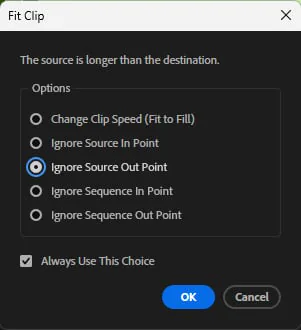
Używasz Overwrite? Ustaw Ignore Source Out PointKiedy krok makra korzysta z Overwrite, a media są dłuższe niż miejsce docelowe, Premiere pokazuje okno Fit Clip i czeka na Twoją decyzję - makro stoi. Wybierz Ignore Source Out Point i zaznacz Always Use This Choice, żeby makro działało poprawnie i bez pytań.
Okno Fit Clip w Premiere - Ignore Source Out Point plus Always Use This Choice.
Jedno cofnięcie dla całego makra.Jedno Ctrl+Z (Cmd+Z) wycofuje całe makro naraz. Tak samo jest zawsze, gdy FLEDIT robi kilka rzeczy za jednym razem - np. nakłada adjustment layer na trzy zaznaczone klipy.
Budowanie makra „Slow-mo & stabilize” - Set Speed, Time Interpolation i Nest Clips - a potem uruchomienie go z popupu SearchBar.
4Globalny skrót do SearchBar popup i stan Monitora
SearchBar popup otwiera globalny skrót (domyślnie Ctrl + Space na Windows, Opt + Space na macOS). Nie może on pokrywać się ze skrótem używanym przez Premiere. Jeśli przypiszesz kolidujący klawisz, Monitor FLEDIT wyłączy się automatycznie - skrót SearchBar popupu przestanie działać, ale panel nadal otworzysz przyciskiem Open SearchBar. Wybierz wolną kombinację, a Monitor włączy się z powrotem.
Ustawienie kolidującego skrótu (Monitor się wyłącza - SearchBar popup otwiera się przyciskiem), a następnie wybór wolnej kombinacji (Monitor z powrotem włączony, skrót znów działa).
5Odświeżanie listy efektów
FLEDIT automatycznie wykrywa efekty, przejścia i presety za każdym razem, gdy otwierasz SearchBar popup lub zakładkę SearchBar. Jeśli coś zupełnie nowego się nie pojawia - na przykład dopiero co utworzony preset - kliknij Refresh Effects, aby wymusić ponowne skanowanie.
Kliknięcie Refresh Effects w zakładce SearchBar oraz wewnątrz SearchBar popupu.
6Co możesz przeszukiwać - kategorie
Kategoria
Co zawiera
Plan
Transitions
Wszystkie przejścia wideo Premiere
Free
Video Effects
Wszystkie efekty wideo Premiere
Free
Audio Transitions
Wszystkie przejścia audio Premiere
Free
Audio Effects
Wszystkie efekty audio Premiere
Free
Presets
Twoje presety .prfpset
Standard
Clip
Operacje na klipie jednym kliknięciem (patrz niżej)
Standard
User Macros
Makra, które zbudowałeś
Pro
FLEDIT Animations
Wbudowane przejścia/efekty z zakładki Animations
Pro
FLEDIT MOGRT
Wbudowane i zaimportowane przez użytkownika MOGRT-y
W zakładce SearchBar możesz kliknąć dwukrotnie dowolny element, aby zastosować go od razu - bez zaznaczania go i naciskania Enter.
7Presety - klipy i Audio Track Mixer
Presety .prfpset Premiere nie ograniczają się do klipów. Jeśli masz audio chain zapisany jako preset, możesz zastosować go na ścieżce audio w Audio Track Mixer - wybierz preset w SearchBar i wskaż ścieżkę w Audio Track Mixer (track Master nie jest obsługiwany). Ograniczenia Premiere związane z presetami opisujemy w Znanych ograniczeniach.
Stosowanie presetu audio do ścieżki w Audio Track Mixer.
8Polecenia „Clip” - pełna lista
Operacje jednym kliknięciem na zaznaczonym klipie lub klipach:
Klip i czas
Polecenie
Co robi
Reverse Clip
Odwraca odtwarzanie każdego zaznaczonego klipu wideo i audio, zachowując prędkość.
Set Speed
Wpisz procent. Tryby: Speed + keep clip duration, Speed + change clip duration, Speed + Ripple; przełącznik Maintain audio pitch pilnuje, żeby głos nie zmienił wysokości.
Set Duration
Wpisz długość w sekundach; Change clip duration albo + Ripple; Maintain audio pitch jak wyżej. Ustawienie Maintain audio pitch jest zapamiętywane i wspólne dla obu poleceń.
Zamienia zaznaczone napisy (captions) na grafiki Essential Graphics - dopiero takie napisy możesz animować w Text Animate i układać w Positioning.
Obraz i dźwięk
Polecenie
Co robi
Fill Frame / Fit to Frame / Scale to Frame Size
Natywne skalowanie do kadru.
Set Opacity
Ustawia krycie 0-100 % na zaznaczonych klipach wideo. Działa jak Set Scale - z przełącznikiem Replace animation i jednym cofnięciem.
Set Scale
Ustawia skalę w % na zaznaczonych klipach (szczegóły niżej).
Set Position
Ustawia pozycję X / Y. Puste pole zostawia daną oś bez zmian.
Set Rotation
Ustawia obrót w stopniach.
Set Anchor Point
Ustawia Anchor Point X / Y tak jak w Effect Controls. Żeby przesunąć anchor bez przeskoku obrazu, użyj Anchor Control.
Set Blend Mode
Wybierasz z listy wszystkich trybów mieszania Premiere (Normal… Luminosity).
Set Label Color
Lista kolorów etykiet pobierana na żywo z Twoich ustawień Premiere (własne nazwy też).
Set Volume
Bezwzględny poziom w dB (do +15; „mute” wycisza). Usuwa keyframe'y głośności.
Adjust Volume
Względna zmiana, np. +3 lub -10 dB; jeśli klip ma keyframe'y głośności, przesuwa każdy z nich.
Remove Attributes / Paste Attributes
Otwierają natywne okna Premiere.
Remove Transitions
Usuwa wszystkie przejścia wideo i audio stykające się z zaznaczonymi klipami.
Zagnieżdżanie
Polecenie
Co robi
Nest Clips
Nest z automatycznym potwierdzeniem nazwy.
Nest Individual Clips
Każdy zaznaczony klip wideo w osobnym neście; All selected clips albo Every X clip… (patrz punkt niżej).
Unnest Sequence
Rozpakowuje zaznaczone nesty z powrotem do sekwencji, przycięte do ich In/Out; jedno cofnięcie.
Zaznaczanie
Polecenie
Co robi
Select All Clips After Playhead
Zaznacza każdy klip na wszystkich ścieżkach, który kończy się za playheadem (klip pod playheadem też). Nie wymaga wcześniejszego zaznaczenia.
Select All Clips Before Playhead
To samo dla klipów zaczynających się przed playheadem.
Select All Disabled Clips
Zaznacza wszystkie wyłączone klipy.
Select Every X Clip
Przerzedza bieżące zaznaczenie - zostaje co X-ty klip (patrz punkt niżej).
Markery
Polecenie
Co robi
Clear Seq Markers / Clear Selected Clip Markers / Clear All Clip Markers / Clear All Markers
Cztery zakresy kasowania markerów - opisane w punkcie „Kasowanie markerów” niżej.
Ścieżki, projekt, źródła
Polecenie
Co robi
Delete Empty Tracks
Usuwa puste ścieżki z sekwencji.
Remove Unused
Usuwa z projektu nieużywane materiały.
Default Source Assignment
Przywraca domyślne patchowanie źródła.
Toggle All Source Video / Toggle All Source Audio
Włącza lub wyłącza wszystkie patchery źródła wideo / audio.
Generatory
Polecenie
Co robi
Adjustment Layer / Black Video / Bars and Tone / Transparent Video / Color Matte
Pytają: Add at playhead albo Apply to selected clips (opis w punkcie „FLEDIT MOGRT, Effects, Media” niżej). Color Matte dodatkowo otwiera natywny wybór koloru. FLEDIT tworzy je raz w binie FlEdit Files → FlEdit Assets i używa ponownie.
Nestowanie i odnestowywanie klipów prosto z popupu SearchBar.
9Set Scale, Position, Rotation i Anchor Point - wartości z klawiatury
Cel - FLEDIT sam wybiera Vector Motion dla grafik i napisów, a Motion dla reszty. Transform wybierasz ręcznie strzałkami. Działa tylko na klipach, które mają już ten efekt, bo FLEDIT go nie dodaje.
Replace animation
Wyłączone
Klipy, na których ten parametr ma keyframe'y, są pomijane.
Włączone
Keyframe'y tego parametru są usuwane i ustawiana jest stała wartość.
Wybór zapamiętuje się także po restarcie Premiere.
10Praca na co drugim, co trzecim, co czwartym... klipie
Dwa polecenia pozwalają potraktować długi ciąg klipów jako wzór, zamiast zaznaczać je pojedynczo.
Select Every X Clip przerzedza zaznaczenie. Zaznacz cały ciąg klipów, uruchom polecenie, wpisz interwał - 2 zostawia co drugi klip, 3 co trzeci, i tak dalej - a cała reszta zostaje odznaczona. To, co zostanie, jest zwykłym zaznaczeniem Premiere, z którym możesz zrobić wszystko: nałożyć efekt, zmienić kolor etykiety, usunąć, zagnieździć.
Liczenie odbywa się według pozycji na timeline, nie według ścieżkiFLEDIT sortuje zaznaczenie według miejsca, w którym klipy się zaczynają, i zostawia klipy numer X, 2X, 3X. Powiązane wideo i audio (albo klipy ułożone na kilku ścieżkach w tym samym momencie) liczą się jako jeden element, więc para V+A nigdy nie zostaje przecięta na pół.
Nest Individual Clips pyta teraz przed uruchomieniem, jak daleko ma pójść:
All selected clips
Każdy zaznaczony klip staje się osobną zagnieżdżoną sekwencją - pierwotne zachowanie.
Every X clip...
Wpisz interwał, a zagnieżdżone zostaną tylko klipy X, 2X, 3X... Reszta zostaje nietknięta.
Ten sam wybór jest dostępny, gdy dodasz Nest Individual Clips jako krok w makrze, więc makro może zagnieździć co drugi klip, a potem dalej pracować na wynikach.
Po co Ci to?Jeżeli masz ciąg klipów, na których masz wrzucony Infinity zoom, i chcesz zrobić zoom na co drugim klipie, aby zamaskować cięcia.
Select Every X Clip - z długiego ciągu klipów zostaje co drugi.
Nest Individual Clips → Every X clip - zagnieżdżony zostaje co X-ty klip.
11Kasowanie markerów - cztery różne polecenia
Premiere trzyma markery w dwóch zupełnie osobnych miejscach, a FLEDIT daje Ci polecenie na każdą kombinację, żebyś nigdy nie skasował więcej, niż zamierzałeś.
Polecenie
Co usuwa
Clear Seq Markers
Każdy marker na linijce timeline aktywnej sekwencji. Markery klipów pozostają nietknięte.
Clear Selected Clip Markers
Markery klipów na klipach, które masz zaznaczone.
Clear All Clip Markers
Markery klipów na każdym materiale w projekcie - nic nie musi być zaznaczone.
Clear All Markers
Oba naraz: markery na timeline aktywnej sekwencji oraz każdy marker klipu w projekcie.
Markery klipów siedzą na źródle, nie na klipieTak działa Premiere, to nie jest decyzja FLEDIT: marker ustawiony na klipie jest zapisywany na master clipie w panelu Project. Skasowanie go z jednej kopii kasuje go z każdej kopii tego materiału - na innych ścieżkach, w innych sekwencjach i w Source Monitor.
Twoje markery z Notes są bezpiecznePolecenia „all clip markers” nie ruszają markerów sekwencji, czyli także markerów z Notes - usuną je tylko Clear Seq Markers i Clear All Markers. A nawet wtedy notatki przetrwają: Notes zauważy brakujące markery i zapyta, co z nimi zrobić (zobacz Gdy markery zmieniają się, kiedy Notes nie patrzy).
12FLEDIT MOGRT, Effects, Media - zakładka Animations z poziomu SearchBar
Pro rozszerza SearchBar o trzy kategorie, które odzwierciedlają Twoją zakładkę Animations:
FLEDIT MOGRT - upuść wbudowany lub zaimportowany przez użytkownika MOGRT prosto na timeline.
FLEDIT Animations - umieść dowolne wbudowane przejście lub efekt na timeline (np. glitch, push up, crt effect).
FLEDIT Media - wstaw dowolne media z Twoich folderów User Library (np. censor beep). Sam wybierasz cel: upuść je na timeline w pozycji playhead albo wczytaj do Source Monitor, by użyć jako źródło insert / overwrite.
Dodawanie MOGRT-a na timeline przez popup SearchBar.
Dodawanie przejścia Push Up i Adjustment Layer przez SearchBar.
Adjustment Layer, Black Video i inne generowane klipy - gdzie lądują. Gdy dodajesz generowany klip, taki jak Adjustment Layer lub Black Video, FLEDIT pyta, gdzie go umieścić:
Add at playhead - klip o domyślnej długości zostaje umieszczony w pozycji playhead, na pierwszej wolnej ścieżce.
Apply to selected clips - nad każdym zaznaczonym klipem FLEDIT kładzie osobny klip na wolnej ścieżce powyżej, przycięty dokładnie do jego granic. Dzięki temu warstwa podąża za Twoimi cięciami - jeśli zaznaczysz klip pocięty na trzy części, dostaniesz trzy osobne adjustment layery, każdy nad swoim fragmentem. Idealne do np. color gradingu lub efektu na wybranych ujęciach.
Under the clip when there is space below - opcja w kroku makra, przy Apply to selected clips. FLEDIT kładzie warstwę pod każdym zaznaczonym klipem, jeśli jest tam wolna ścieżka. Gdy miejsca brak, np. klip leży na V1, warstwa idzie nad klip, jak dotąd. Nic na timeline nie zostaje nadpisane.
Dodawanie censor beep z FLEDIT Media na timeline.
13Zoom Favorites, Ease Keyframes & Anchor
Dwie kolejne kategorie Pro pochodzą z nowszych narzędzi:
Zoom Favorites - każdy zoom oznaczony gwiazdką w zakładce Zoom, gotowy do podpięcia pod klawisz albo wrzucenia do makra. Uruchomiony z popupu SearchBar pyta, gdzie postawić zoom - m.in. tak, jak jest zapisany, na playhead albo na początku lub końcu klipu (więcej w Zoom).
Ease Keyframes & Anchor - Anchor Control, Ease Keyframes i Motion to Transform są przypięte na górze kategorii, a pod nimi znajdziesz każdą wbudowaną krzywą ease, każdą krzywą, którą zapisałeś, i każdy preset anchor. Wszystkie można podpiąć pod skrót klawiszowy.
14Favorites - Ulubione
Efekt oznaczony serduszkiem trafia do grupy Favorites - na górze zakładki i w popupie.
15Profile skrótów - eksport i import
Wyeksportuj skróty klawiszowe do pliku JSON i zaimportuj z powrotem na innym komputerze.
Jedno zastrzeżenie Skróty klawiszowe są przypisane do konkretnej nazwy efektu/presetu/makra. Jeżeli dana rzecz zmieniła swoją nazwę, konkretny skrót klawiszowy nie zostanie przypisany przy imporcie.
Eksportowanie i ponowne importowanie profilu skrótów.
16Błędy i ostrzeżenia - co oznaczają
Gdy wystąpi jakiś problem podczas operacji, FLEDIT wyświetli krótki komunikat.
Komunikat
Co oznacza
Konflikty skrótów i rejestracja
„Shortcut … is used by Premiere” / „blocked by Premiere Pro”
Wybrany klawisz używany przez Premiere. Zmień go w Edit → Keyboard Shortcuts albo wybierz inny klawisz w FLEDIT. Po zmianie skrótów w Premiere zrestartuj Premiere, aby .kys się zaktualizował.
„… blocked by another application”
Coś działającego w tle (Discord, OBS, narzędzie do nagrywania ekranu, skrót systemowy) już zajmuje tę kombinację. Zamknij tę aplikację albo wybierz inny skrót klawiszowy.
„Searchbar: already used for …”
Kombinacja jest już przypisana do innego polecenia FLEDIT.
„… shortcut(s) failed to register”
Jednego lub więcej skrótów klawiszowych nie udało się przypisać. (zwykle blokuje je inna aplikacja)
„Global shortcut is occupied - change it first”
Globalny skrót klawiszowy SearchBar popupu koliduje z czymś, więc Monitor się nie uruchomi. Wybierz wolną kombinację klawiszy, a włączy się z powrotem.
Makra
Plakietka „Broken” / „X of Y step(s) unavailable”
Jeden z kroków makra wskazuje na coś, czego już nie ma: usunięty preset, odinstalowany efekt, brak pliku MEDIA. Otwórz makro i napraw lub usuń ten krok.
„Macro … has N broken step(s) - edit it to fix”
Próbowałeś uruchomić makro, które wciąż ma uszkodzone kroki. Najpierw je edytuj.
Pojedynczy krok nie wykonuje się w trakcie makra
Jeśli krok nie może się wykonać (np. nic nie jest zaznaczone), FLEDIT go pomija, a makro działa dalej. Makra czekają na zakończenie każdego kroku przed uruchomieniem kolejnego, więc nie ma żadnego opóźnienia do dostrojenia. Wyjątek: gdy nie nałoży się przejście z pierwszego kroku, makro staje.
„Transition not applied - click a cut or select a clip, then run "…" again.”
Przejście z pierwszego kroku makra nie miało gdzie się nałożyć.
„Step "…" skipped - no transition was added before it.” / „…no FLEDIT animation…”
Krok ma trafić w miejsce przejścia lub animacji, ale wyżej w makrze nie ma kroku, który je dodaje.
Brak obiektu do działania
„Open a sequence first”
Nie ma aktywnej sekwencji; otwórz lub utwórz jakąś.
„Select a clip on the timeline” / „Select a video clip first”
Polecenie wymaga zaznaczenia jednego lub kilku klipów (wideo).
„Enter a duration first” / „Enter a speed value first”
Polecenia takie jak Set Speed czy Set Duration wymagają wpisania wartości, zanim je zastosujesz.
„No room to extend - next clip is in the way (use Ripple)”
Set Duration wydłużyłoby klip na następny. Wybierz tryb Change clip duration + Ripple, który przesunie resztę timeline.
„Stopped at next clip - shorter than asked (use Ripple)”
Set Duration wydłużyło klip tylko do następnego klipu. Pełną długość dostaniesz w trybie Change clip duration + Ripple.
„Transition not applied - click a cut or select a clip first”
Nic nie jest zaznaczone, a playhead nie stoi na cięciu.
„… is animated on all selected clips (keyframes) - turn on Replace animation”
Wszystkie klipy mają keyframe'y na tym parametrze.
„No Transform effect on the selected clips” / „No Vector Motion on the selected clips”
Wybrany cel nie istnieje na zaznaczonych klipach.
Efekty nieznalezione / odświeżanie
„Refresh timed out - try again”
Skanowanie efektów nie zakończyło się w określonym czasie. (Powodem może być zbyt rozbudowany timeline)
„… command(s) not found (effect may not be installed)”
Przy imporcie skrótów klawiszowych część z nich wskazuje na efekty lub presety, których nie ma na tej maszynie, więc zostają pominięte.
„Transition not available in this Premiere version”
To przejście nie istnieje w Twojej wersji Premiere.
Premiere zajęte / silnik niegotowy
„Premiere is busy - try again in a moment” / „Premiere engine not ready”
Premiere jest zajęty (ciężka operacja, albo timeline). Poczekaj chwilę i spróbuj ponownie - patrz uwaga o wydajności w Znanych ograniczeniach.
„Another process running - please wait”
Inne polecenie FLEDIT już się wykonuje. Pozwól mu się zakończyć, zanim uruchomisz kolejne.
„Command timed out” / „Command did not respond” / „Unnest timed out”
Akcja nie doczekała się odpowiedzi w określonym czasie. Spróbuj ponownie; jeśli powtarza się to na ogromnym timeline, to ograniczenie wydajności CEP, a nie błąd.
„Control Surface not available - command skipped” / „FLEDIT engine not loaded - restart Premiere”
Natywny komponent się nie wczytał. Zrestartuj Premiere; jeśli problem nie ustępuje, zainstaluj ponownie (zobacz Brakujące komponenty).
Licencjonowanie
„License required - activate FLEDIT first”
Aktywuj swoją licencję (lub wybierz plan Free) przed użyciem tej funkcji.
„This feature requires … plan”
Uruchamiane polecenie nie jest objęte Twoim obecnym planem.
Ease Keyframes
Ease Keyframes pozwala narysować dowolną krzywą - albo wybrać ją z biblioteki - i nakłada ją na keyframe'y, które są już na klipie.
Jedno okno, trzy edytoryEase Keyframes dzieli okno z Anchor Control i Motion to Transform - zakładki na górze przełączają między nimi, a strzałka cofania w stopce cofa to, co zastosowałeś ostatnio, w każdym z tych trzech edytorów. Okno otworzysz z poziomu SearchBar (kategoria Ease Keyframes & Anchor), skrótem klawiszowym albo przyciskami w zakładce SearchBar w panelu.
Podąża za Twoim zaznaczeniemKliknij inny klip, a edytor sam skanuje go od nowa; przycisk rescan (okrągła strzałka) wymusza ponowne skanowanie, gdyby było potrzebne. Licznik obok niego pokazuje, ilu klipów dotyczy operacja.
1Jak to działa
Zaznacz klip, który ma już keyframe'y - na Motion, Opacity, efekcie Transform albo właściwie na dowolnym efekcie, który animowałeś keyframe'ami. Zaznacz kilka klipów, żeby nałożyć krzywą na wszystkie naraz.
Wybierz, co ma dostać krzywą rozwijaną listą wykrywania i sprawdź chipy parametrów nad wykresem.
Wybierz preset albo przeciągnij uchwyty, a potem kliknij Apply Ease.
2Tryby wykrywania - które keyframe'y dostają krzywą
Playhead
Tylko para keyframe'ów otaczających playhead. Ustaw playhead między dwoma keyframe'ami, żeby nałożyć krzywą tylko na ten jeden ruch.
Whole clip
Każda kolejna para keyframe'ów na klipie.
In to out
Każda para mieszcząca się w zakresie In/Out sekwencji. Najpierw ustaw In i Out na timeline.
3Chipy parametrów - co dostaje krzywą
Rząd nad wykresem wymienia każdy parametr klipu, który faktycznie ma keyframe'y - Motion Position, Scale, Rotation, Opacity, efekt Transform, Gaussian Blur, cokolwiek. Kliknij chip, żeby go włączyć albo wyłączyć. Mała strzałka w dół na końcu rzędu rozwija go, gdy chipów jest więcej, niż się mieści. Kiedy klip ma kilka kopii tego samego efektu, są numerowane tak jak w Effect Controls - Transform 1 to ten położony najwyżej.
4Rysowanie krzywej
Przeciągnij dwa uchwyty, żeby uzyskać klasyczną krzywą Bezier, albo:
Kliknij dwukrotnie wykres, żeby przejść na krzywą wielopunktową. Kolejne dwukliknięcie dodaje punkty, a dwukliknięcie na punkcie go usuwa.
Punkty możesz przeciągać w dowolne miejsce. Domyślnie przyciąga je siatka - przytrzymaj Alt, żeby ustawiać je swobodnie.
Speed przełącza na wykres prędkości, jak w After Effects - szczyt to najszybszy moment ruchu.
5Podgląd ruchu - Play
Przycisk Play (obok Speed, pod wykresem) odtwarza ruch w pętli, żebyś widział go, a nie tylko krzywą. Piłeczka jedzie po krzywej (w widoku Speed - po wykresie prędkości), a pionowy pasek po prawej stronie wykresu pokazuje sam ruch: kropka przesuwa się między punktem startu a celem, razem z przestrzeleniem poza cel - dokładnie tak, jak poruszałby się obraz.
Play - piłeczka jedzie po krzywej, a pasek obok wykresu pokazuje sam ruch, razem z przestrzeleniem poza cel.
6Pozostałe kontrolki edytora
Pair by pair / Flow through keys / One single move
Lista obok zakresu decyduje, jak krzywa traktuje klip z wieloma keyframe'ami. Pair by pair - każdy odcinek między dwoma keyframe'ami dostaje krzywą osobno, więc ruch zwalnia i rusza przy każdym keyframie. Flow through keys - jedna płynna krzywa przez wszystkie keyframe'y (potrzebuje co najmniej trzech): ruch przepływa przez pośrednie keyframe'y bez zatrzymywania się w nich. One single move - cały klip jako jeden ruch od pierwszego do ostatniego keyframe'a.
Smooth turns
Przy Flow through keys i One single move wygładza ostre zakręty ścieżki - obraz zaokrągla róg zamiast hamować w keyframie. Dla Scale i Opacity zostaw wyłączone.
Suwaki pod wykresem
Działają na wbudowanych kształtach i zmieniają ich charakter: jak wysoko skacze Bounce, ile razy drga Elastic, ile schodków ma Steps, jak ostry jest Whip - etykieta suwaka mówi, co akurat zmienia. Drugi suwak (main) ustawia, ile czasu zajmuje główny ruch, a ile to, co po nim - np. szybki dojazd i długie odbijanie albo odwrotnie.
Mirror
Odwraca ruch w czasie - zamiast łagodnego startu masz łagodne lądowanie, odbicie z końca przechodzi na początek. Kliknij ponownie, żeby wrócić.
Reset
Przytrzymaj przez sekundę, żeby wrócić do krzywej domyślnej.
100%
Zoom wykresu - przybliżasz kółkiem myszy, przesuwasz ze Space; kliknięcie wraca do 100%.
Punkty krzywej
Kliknij punkt, a możesz wpisać jego dokładne wartości (time / val) i ustawić, czy ma być łagodny (Smooth), czy ostry (Corner).
Kopiowanie krzywej
Krzywą możesz wysłać komuś jako tekst: Ctrl+C na wykresie, Ctrl+V u odbiorcy.
„N skipped”
Tyle zaznaczonych klipów nie ma w tym zakresie pary keyframe'ów - zostaną pominięte.
Ponowne nałożenieJeśli klip ma już krzywą (gęste keyframe'y), FLEDIT pyta: Skip those / Apply to all / Cancel, bo druga krzywa może zepsuć tę pierwszą.
7Biblioteka presetów
Szuflada Presets w stopce mieści krzywe wbudowane oraz wszystko, co zapiszesz samodzielnie (+ Save curve). Wbudowane obejmują wszystkie klasyki i kilka rzeczy, których krzywa Bezier o dwóch uchwytach po prostu nie potrafi:
Krzywe są wspólne dla całego FLEDIT - ta sama lista zasila selektor Ease w zakładce Zoom oraz w Text Animate. Każda wbudowana i każda zapisana krzywa jest też poleceniem SearchBar, które da się przypisać do klawisza, więc „Ease: Overshoot” możesz mieć pod skrótem; FLEDIT zapyta wtedy, którego trybu wykrywania użyć.
Twoje keyframe'y zostająFLEDIT dodaje nowe keyframe'y tylko pomiędzy Twoimi - ani ich wartości, ani położenie w czasie nie są ruszane. Cofnięcie po prostu usuwa dodane.
Czego nie ruszyTime Remapping nie jest obsługiwane.
W praktyce: ustaw playhead między dwoma keyframe'ami, użyj Solo na chipie Position, wybierz Overshoot i zastosuj. To samo przejście działa na kilku klipach naraz.
8Błędy i ostrzeżenia - co oznaczają
Komunikat
Co oznacza
„No keyframe pair in this scope”
W miejscu, w które patrzysz, nie ma czego wygładzić. Przesuń playhead między dwa keyframe'y albo przełącz tryb wykrywania na Whole clip.
„Set sequence In/Out first”
Tryb In to out wymaga zaznaczonych In i Out na timeline.
„Select a clip on the timeline”
Nic nie jest zaznaczone.
„Scan timed out - hit rescan”
Skanowanie nie zakończyło się na czas, zwykle na bardzo obciążonym timeline. Kliknij przycisk rescan.
„Premiere is busy - try again” / „Another process running”
Inna operacja FLEDIT wciąż działa albo silnik skryptowy Premiere jest zajęty. Poczekaj chwilę.
Anchor Control
Anchor point decyduje o tym, wokół czego klip się skaluje i obraca. Przesuń go w Premiere, a obraz przeskoczy po ekranie i trzeba potem ręcznie poprawiać Position. Anchor Control przesuwa anchor point i od razu kompensuje Position - obraz w ogóle się nie rusza.
Jedno okno, trzy edytoryAnchor Control dzieli okno z Ease Keyframes i Motion to Transform - zakładki na górze przełączają między nimi, a strzałka cofania w stopce cofa to, co zastosowałeś ostatnio, w każdym z tych trzech edytorów. Okno otworzysz z poziomu SearchBar (kategoria Ease Keyframes & Anchor), skrótem klawiszowym albo przyciskami w zakładce SearchBar w panelu.
1Jak to działa
Zaznacz jeden klip albo kilka.
Wskaż punkt - kliknij jeden z dziewięciu uchwytów na polu podglądu, przeciągnij swobodnie w jego wnętrzu albo wpisz X / Y w procentach.
Kliknij Apply Anchor.
2Mode - względem czego mierzony jest ten punkt
Rozwijana lista ma dwie grupy i różnica między nimi ma znaczenie:
Opcja
Co się dzieje
Visible content (drawn pixels)
Each layer on its own
Każdy klip dostaje własny anchor point, wyśrodkowany na tym, co ten klip faktycznie rysuje - na literach tekstu, na logo, a nie na pustej przestrzeni wokół nich.
All layers as ONE unit
Jeden wspólny anchor point dla całego zaznaczenia, oparty na łącznych granicach wszystkiego, co widoczne. Obróć zaznaczenie, a obróci się jak jeden obiekt.
Whole frame (layer box)
Each layer on its own
Każdy klip dostaje własny anchor point, mierzony na jego pełnym prostokącie, niezależnie od tego, co jest w nim narysowane.
Whole sequence
Anchor point ląduje w stałym punkcie kadru sekwencji - w tym samym miejscu ekranu dla każdego zaznaczonego klipu.
Ignore drop shadowsWidoczne tylko w trybach z grupy Visible content. Miękkie cienie i poświaty liczą się jako narysowane piksele, co ściąga anchor point z centrum. Zaznacz tę opcję, a anchor point wyśrodkuje się na literach, a nie na poświacie.
3Które parametry dostają anchor point
Kiedy klip ma więcej niż jednego kandydata - Motion, Vector Motion (grafiki i tytuły), jeden lub kilka efektów Transform, a w grafikach także warstwy Text, Shape i Group - nad polem podglądu pojawiają się chipy parametrów. Kliknij, żeby je włączać i wyłączać; wybierz kilka, a FLEDIT zastosuje zmianę do każdego po kolei. Każde przejście to osobny krok cofania, więc strzałka cofania zdejmuje je pojedynczo.
W trybach Whole frame chipy Text, Shape, Group i Vector Motion są czerwone, bo te warstwy nie mają własnej ramki. Przełącz wtedy na Visible content. Wideo i zdjęcia wewnątrz grafiki nie są obsługiwane.
4Presets
Szuflada Presets zapisuje cały stan - tryb, X/Y, wybrany parametr, opcję cienia. Kliknij preset, żeby go wczytać, kliknij dwukrotnie, żeby od razu go zastosować, kliknij prawym przyciskiem, żeby zmienić nazwę albo usunąć. Zapisane anchor pointy pojawiają się też w SearchBar, więc możesz przypisać je do klawisza.
Adjustment Layer nie jest obsługiwanyNie ma własnego obrazu, do którego dałoby się przypiąć anchor point. Jeśli w Twoim zaznaczeniu są same adjustment layery, zobaczysz „No Motion in selection”.
Animowane Scale albo RotationJeśli Scale lub Rotation są animowane, FLEDIT dopasowuje kompensację Position do każdego ich keyframe'a - obraz nie skacze.
Anchor Control - wskazanie punktu w polu podglądu i Apply Anchor; obraz zostaje na swoim miejscu.
5Błędy i ostrzeżenia - co oznaczają
Komunikat
Co oznacza
„Park the playhead over the clip first”
Tryb z grupy Visible content potrzebuje klatki do zmierzenia i nie mógł jej uzyskać.
„Nothing visible at the playhead”
Klip nic nie rysuje w mierzonej klatce - sprawdź, czy zawartość faktycznie jest tam na ekranie.
„Frame export failed - try again”
Premiere nie zdołał wyrenderować klatki pomiarowej. Zwykle jest po prostu zajęty; spróbuj za chwilę.
„No Motion in selection (adjustment layers not supported)”
Nic w zaznaczeniu nie ma anchor pointa, który dałoby się przesunąć.
„Select a clip on the timeline”
Nic nie jest zaznaczone.
„Scan timed out - hit rescan”
Skanowanie nie zakończyło się na czas, zwykle na bardzo obciążonym timeline. Kliknij przycisk rescan.
„Premiere is busy - try again” / „Another process running”
Inna operacja FLEDIT wciąż działa albo silnik skryptowy Premiere jest zajęty. Poczekaj chwilę.
Motion to Transform
Efekt Motion w Premiere nie potrafi renderować motion blur. Efekt Transform potrafi. To narzędzie przenosi Twoją istniejącą animację z jednego na drugi jednym kliknięciem, więc ruch, który już Ci się podoba, nagle dostaje porządne rozmycie.
Jedno okno, trzy edytoryMotion to Transform dzieli okno z Ease Keyframes i Anchor Control - zakładki na górze przełączają między nimi, a strzałka cofania w stopce cofa to, co zastosowałeś ostatnio, w każdym z tych trzech edytorów. Okno otworzysz z poziomu SearchBar (kategoria Ease Keyframes & Anchor), skrótem klawiszowym albo przyciskami w zakładce SearchBar w panelu.
1Jak to działa
Zaznacz klip animowany przez Motion - albo przez Vector Motion, jeśli to grafika lub tytuł.
Ustaw opcje i kliknij Apply Transfer.
Animacja ląduje na efekcie Transform (dodawanym automatycznie, jeśli klip go nie ma), a keyframe'y Motion zostają wyczyszczone, żeby geometria nigdy nie liczyła się dwa razy. Ruch wygląda dokładnie tak samo - ale teraz może się rozmywać.
Przenoszone są Position, Scale, Scale Width i Rotation. Zakres jest na stałe ustawiony na Whole clip: częściowy zakres zostawiłby połowę animacji na Motion, a połowę na Transform.
2Opcje
Motion blur
Włącza Shutter Angle w efekcie Transform. Pole obok ustawia siłę, 0-360; 180 to naturalny, kamerowy wygląd.
Use Ease on keyframes
Przenosi keyframe'y z nałożoną krzywą z zakładki Ease. Wyłączone oznacza, że oryginalne rozłożenie keyframe'ów w czasie zostaje zachowane dokładnie.
Chipy kanałów
Rząd pod rozwijaną listą zakresu wymienia to, co jest animowane na klipie - Position · 4 keys, Scale · static, Rotation · 3 keys. Podświetlone chipy przenoszą się na Transform; kliknij jeden, żeby go wyłączyć, a ten kanał zostanie na Motion. Position jest przeliczane tak, żeby obraz pozostał identyczny.
„Use Ease” wyszarza się na klipie, który już ma krzywąJeśli ruch dostał już swoją krzywą z Ease Keyframes, FLEDIT rozpoznaje gęste keyframe'y i wyłącza tę opcję - nałożenie drugiej krzywej na pierwszą zniszczyłoby ruch. Wyłącz któryś kanał, a sprawdzenie wykona się ponownie na tym, co zostało.
Cofanie:strzałka cofania przywraca oryginalne keyframe'y Motion i czyści wszystko, co narzędzie zapisało na Transform.
Przeniesienie animacji z Motion na efekt Transform z włączonym Motion blur.
3Błędy i ostrzeżenia - co oznaczają
Komunikat
Co oznacza
„No Motion on this clip”
Klip nie ma ani Motion, ani Vector Motion, z którego dałoby się wziąć animację.
„No Motion keyframes to move”
Efekt Motion jest, ale nic na nim nie jest animowane.
„Transform on this clip is already in use”
Efekt Transform ma już swoją animację. Najpierw ją usuń, bo inaczej te dwie by się zderzyły.
„Non-uniform Scale and Rotation must move together”
Zaznacz oba chipy - Scale i Rotation - i zastosuj ponownie.
„Select a clip on the timeline”
Nic nie jest zaznaczone.
„Scan timed out - hit rescan”
Skanowanie nie zakończyło się na czas, zwykle na bardzo obciążonym timeline. Kliknij przycisk rescan.
„Premiere is busy - try again” / „Another process running”
Inna operacja FLEDIT wciąż działa albo silnik skryptowy Premiere jest zajęty. Poczekaj chwilę.
Paste Image
Wklejaj dowolny obraz ze schowka prosto na timeline - zrzuty ekranu, obrazy z przeglądarki - bez opuszczania Premiere.
1Jak to działa
Każdy obraz, który masz w schowku macOS lub Windows (zrobiony zrzutem ekranu czy skopiowany np. z przeglądarki), umieścisz na timeline jednym kliknięciem w Paste Image albo skrótem klawiszowym Ctrl + V (Windows) / Ctrl + Cmd + V (macOS). FLEDIT zapisuje go jako PNG, importuje do Twojego projektu i umieszcza w pozycji playhead.
Zrobienie zrzutu ekranu, kliknięcie Paste Image - obraz pojawia się na timeline.
2Skrót klawiszowy i przełącznik Monitor
Na Windows nie musisz nawet klikać przycisku - wystarczy nacisnąć Ctrl + V, a obraz ze schowka trafi prosto na timeline. Na macOS ten skrót nie działa: macOS potrafi podać FLEDITowi niewłaściwy element ze schowka, dlatego wklejanie odbywa się przez kombinację Ctrl + Cmd + V.
Przełącznik Monitor u góry panelu decyduje, czy FLEDIT nasłuchuje tego skrótu globalnie. Wyłącz go, jeśli chcesz przywrócić normalne wklejanie w Premiere - skrót FLEDIT zostaje wtedy wyłączony. Jeśli w momencie wklejania w schowku nie ma obrazu, FLEDIT Cię o tym poinformuje.
Włączanie i wyłączanie Monitora oraz komunikat „brak obrazu w schowku”.
3Save Location - gdzie obraz znajduje się na dysku
Ustawienie Save Location wskazuje FLEDIT, gdzie na dysku zapisać obraz ze schowka. Masz dwie opcje:
Browse - wybierz dowolny folder ręcznie. Wybór jest zapamiętywany między sesjami, dopóki go nie zmienisz.
Use Project Folder - FLEDIT sprawdza aktualnie otwarty projekt Premiere i tworzy podfolder assets_photo tuż obok Twojego pliku .prproj. Każdy wklejony obraz trafia właśnie tam. Otwórz inny projekt, a FLEDIT założy osobny folder assets_photo również dla niego.
Wybór ręcznej lokalizacji zapisu, a następnie przełączenie na „Use Project Folder”.
4Import to bin - dokąd obraz trafia wewnątrz Premiere
Import to bin wskazuje docelowy bin w panelu Project. Domyślnie jest to assets_photo, który FLEDIT tworzy automatycznie przy pierwszym wklejeniu. Wybierz inny bin z listy rozwijanej albo kliknij + New Folder, by utworzyć nowy na bieżąco.
Wybór binu, wklejenie i potwierdzenie, że obraz trafia we właściwe miejsce w panelu Project.
5Prefiks nazwy pliku
Pole Filename prefix dodaje ciąg znaków na początku nazwy każdego wklejanego pliku, dzięki czemu odnajdziesz swoje zrzuty ekranu w kilka sekund. Domyślnie jest to Screenshot; możesz go zmienić na dowolny (np. Reference, ClientFeedback). Pliki zapisywane są jako {prefix}_{znacznik czasu}.png.
Zasady dotyczące nazwy pliku Prefiks musi być poprawną nazwą pliku, dlatego FLEDIT dopuszcza w nim tylko zwykłe litery angielskie, cyfry i podstawowe symbole. Wszystko inne - spacje, znaki niedozwolone w Windows / macOS (< > : " / \ | ? *) oraz litery z akcentami lub spoza alfabetu angielskiego, w tym polskie ł ą ę ó - jest przy zapisie pliku automatycznie zamieniane na podkreślenie _. Jako separatora używaj więc podkreślenia lub myślnika (np. Client_Feedback, Project-A).
6Pasted Clip Length - długość wklejonego obrazu
Default - obraz dostaje długość, jaką Premiere daje nieruchomym obrazom. Custom - wpisujesz własną długość w sekundach, np. 2 albo 1.5. Strzałki zmieniają ją o 0,1 s, a z Shift o 1 s.
Jedno Ctrl+Z (Cmd+Z) cofa całe wklejenie.
Timer
Śledź każdą minutę spędzoną nad projektem, automatycznie lub ręcznie. Timer wykrywa, która aplikacja Adobe ma fokus, więc widzisz dokładnie, ile czasu poszło na montaż w Premiere, ile na animację w After Effects. Mierz pełne statystyki, eksportuj raporty, licz zarobki.
1Jak projekt zostaje utworzony i śledzony
Otwórz .prproj w Premiere - Timer automatycznie zakłada dla niego projekt i zaczyna śledzić czas. Wartości domyślne pochodzą z Global Settings. Premiere łączy się z projektem Timera przez ścieżkę pliku projektu; gdy później ponownie otworzysz ten sam .prproj, mierzenie czasu zostanie kontynuowane.
Aby Timer działał, FLEDIT musi być otwarty, ale zakładka Timer nie musi być widoczna - śledzi w tle, gdy pracujesz w dowolnej innej zakładce FLEDIT.
Widok projektu z działającym timerem - dzisiejszy czas, łącznie, sesje oraz powiązany projekt Premiere.
2Widok projektu - co widzisz
Widok aktywnego projektu pokazuje wszystko w jednym miejscu:
Łączny czas nad tym projektem
Sesje zapisane w tym tygodniu
Dzisiejszy czas nad tym projektem
Aktualnie używany tryb mierzenia czasu (np. auto/manual)
Nazwa powiązanego projektu Premiere
Sesje z poprzednich dni, w rozbiciu na aplikacje Adobe
Kliknij dowolną aplikację Adobe przy sesji, aby rozwinąć poszczególne sesje z danego dnia dla tej aplikacji.
Powrót z widoku projektu do pełnej listy projektów.
3Project Settings
Otwórz projekt i kliknij ikonkę ustawień, aby edytować:
Nazwa projektu (Project name)
Zmieniaj dowolnie. Timer pamięta, z którym projektem Premiere był pierwotnie powiązany.
Połączony projekt (Linked project)
Zmień lub odłącz projekt .prproj aktualnie połączony z tym projektem Timera.
Kategoria (Category)
Przypisz do istniejącej kategorii lub utwórz nową.
Klient (Client)
Przypisz do istniejącego klienta lub utwórz nowego.
Tag
np. long, short, advert, animation. Ułatwia późniejsze filtrowanie.
Rozliczanie (Billing)
Hourly - FLEDIT mnoży zmierzone godziny przez Twoją stawkę godzinową. Flat rate - podajesz stałą kwotę za projekt; FLEDIT dzieli ją przez czas spędzony nad projektem, więc widzisz, ile realnie zarabiasz na godzinę. W statystykach projekt pojawia się jako wpisana stała kwota.
Produkcja (Production)
Ile godzin / GB / kamer materiału źródłowego.
Czas gotowego materiału (Finished duration)
Końcowa długość dostarczonego filmu.
Link do wideo (Video link)
URL do opublikowanego wideo, byś mógł je później łatwo odnaleźć.
Tryb śledzenia (Tracking mode)
Automatic, Start/Stop (safe) lub Start/Stop. Zobacz niżej.
Zachowanie przy bezczynności (Idle behavior)
Co dzieje się, gdy przejdziesz w stan bezczynności. Zobacz niżej.
Status - Mark completed
Oznacza projekt jako ukończony. Ponowne otwarcie .prproj (np. tylko po to, by skopiować z niego media) nie będzie już naliczać czasu.
Przegląd ustawień projektu.
Zmiana ścieżki lub odłączanie projektu .prproj od projektu timera.
Change…
Zmień ścieżkę projektu .prproj.
Unlink
Odłącz .prproj. Projekt timera i cały jego śledzony czas pozostają na miejscu - przestaje tylko automatycznie wznawiać się, gdy ten .prproj zostanie otwarty w Premiere.
Link
Połącz projekt .prproj z projektem timera.
Jeśli wybrany .prproj jest już powiązany z innym projektem timera, FLEDIT to wykryje („This .prproj is already linked”) i zapyta, czy przenieść powiązanie tutaj. Tamten projekt zostaje wtedy odłączony, ale zachowuje cały swój zmierzony czas.
4Tryby śledzenia
Automatic
Śledzi Twoją pracę w całym pakiecie Adobe. Wyjście z Adobe lub przejście w bezczynność wstrzymuje timer; powrót go wznawia. Czas poza Adobe nie jest w ogóle liczony - nawet jako „Other”. Progiem zatrzymania liczenia czasu jest Twój idle timeout z Global Settings.
Start/Stop - safe
Ręczny: klikasz Start, klikasz Stop. Czas spędzony poza Adobe w trakcie działania jest rejestrowany jako „Other”. Na czym polega „safe”: montażyści często zapominają uruchomić timer po restarcie Premiere, więc po jego ponownym otwarciu ten tryb tymczasowo przełącza się na Automatic, żeby nie tracić czasu. Gdy tylko znów klikniesz Start/Stop, wraca do trybu ręcznego.
Start/Stop
Po zatrzymaniu nie jest rejestrowany żaden czas, dopóki nie klikniesz Start - nawet po zamknięciu i ponownym otwarciu Premiere. W trakcie działania czas poza Adobe jest rejestrowany jako „Other”, tak samo jak w Start/Stop - safe.
Czysty Start/Stop nie ma ochrony przed bezczynnością. Jeśli zapomnisz kliknąć Stop i odejdziesz, timer będzie działać dalej.
5Zachowanie przy bezczynności
Gdy zostanie wykryta bezczynność, wybierasz, co zrobić z czasem poprzedzającym wykrycie:
Stop at detection time
Timer zatrzymuje się w momencie wykrycia bezczynności. Przykład: idle timeout = 3 min. Przestałeś pracować w 12. minucie - timer zatrzymuje się w 15. minucie. Wznowienie pracy liczone jest od 15. minuty.
Subtract idle time
Timer cofa się do Twojej ostatniej aktywności. Ten sam przykład: przestałeś pracować w 12. minucie, idle time = 3 min. Timer dobija do 15. minuty i cofa się do 12., żeby nie liczyć czasu „bez aktywności”. Jeśli jednak przestałeś ruszać myszką w 12. minucie, a wróciłeś w 14. - praca jest dalej kontynuowana, bo idle time (3 min) nie został osiągnięty.
Eksportujesz? Użyj Render TimeDługi eksport bez ruchu myszy i klawiatury wygląda dla timera jak bezczynność. Przed startem eksportu przytrzymaj przycisk Render Time przez 1,5 sekundy - szczegóły w punkcie 6.
6Render Time - licz dalej podczas eksportu
Eksport to jedyny przypadek, w którym tryb Automatic może się zatrzymać, mimo że czas powinien być liczony. Ani Premiere Pro, ani Media Encoder nie dają wtyczkom wiarygodnego sygnału „trwa render”, więc FLEDIT nie wykryje tego sam.
Render Time jest na to odpowiedzią: mały przycisk obok timera, który wstrzymuje wykrywanie bezczynności na tak długo, jak potrzebuje render.
Przytrzymaj przycisk Render Time przez 1,5 sekundy. W trakcie przytrzymywania wypełnia się pasek - puść za wcześnie i nic się nie stanie, więc nie włączysz go przypadkiem.
Uruchom eksport. Przycisk robi się limonkowy i odlicza czas, który mu pozostał: Leave Render Mode · 1:58:12 left.
Przytrzymaj go ponownie przez 1,5 sekundy, gdy render się skończy, aby wrócić do normalnego wykrywania bezczynności.
Co dokładnie robi. Kiedy Render Time jest włączony, FLEDIT traktuje Premiere jako aktywne niezależnie od tego, jak długo Cię nie ma przy klawiaturze, więc timer nigdy nie pauzuje i nic nie jest odejmowane. Jeśli w momencie włączenia timer był już zapauzowany z powodu bezczynności - powiedzmy, że wróciłeś tylko po to, żeby kliknąć Export - zaczyna liczyć od razu.
Zawsze wyłącza się samRender Time kończy się sam, gdy skończy się limit czasu, gdy przytrzymasz przycisk ponownie, gdy komputer przejdzie w stan uśpienia albo gdy Premiere się zrestartuje.
Ustaw limit pod swoje renderyLimit znajdziesz w Global Settings → Render Time limit, domyślnie 120 minut (możesz ustawić dowolną wartość z zakresu 5-720). Wybierz wartość nieco wyższą niż Twój zwykły czas eksportu. Jeśli limit skończy się w trakcie renderu, timer po prostu wraca do normalnego wykrywania bezczynności i pauzuje. Zmiana limitu działa dopiero przy następnym włączeniu Render Time; już trwające odliczanie zachowuje czas, z którym wystartowało.
Tylko w trybie AutomaticPrzycisk pojawia się tylko tam, gdzie wykrywanie bezczynności w ogóle istnieje - w trybie Automatic albo w projekcie Start/Stop (safe), który po restarcie wrócił do trybu automatycznego. W trybie Start/Stop nie ma przed czym chronić: timer działa, dopóki go nie zatrzymasz, więc przycisk nie jest pokazywany.
Render Time - po przytrzymaniu przycisk zmienia się w Leave Render Mode z odliczaniem, a timer liczy dalej bez ruchu myszy i klawiatury.
7Uśpienie, hibernacja i północ
Jeśli Twój komputer przejdzie w tryb uśpienia lub hibernację, FLEDIT automatycznie domyka bieżący interwał. Po wybudzeniu śledzenie czasu się wznawia. Sesje rejestrowane przed i po północy są w statystykach poprawnie dzielone na dwie daty.
8Ręczne dodawanie czasu - „+ Add”
Kliknij + Add w widoku projektu. W oknie dialogowym możesz:
Wybrać datę - Today, Yesterday lub dowolną datę z selektora
Wprowadzić czas jako zakres From-Tolub jako zwykły czas trwania (godziny + minuty)
Opcjonalnie napisać notatkę
Przełączyć billable (rozliczalne) i wybrać sposób rozliczania - Twoją stawkę godzinową lub kwotę stałą
Wpis zostaje oznaczony jako „Manual” w dzienniku aktywności, dzięki czemu odróżnisz go od czasu śledzonego automatycznie.
Dodawanie ręcznego wpisu czasu do projektu.
9Edytowanie i przeglądanie wpisów czasu
Każdy interwał - śledzony automatycznie lub dodany ręcznie - można później edytować. Kliknij ikonę ołówka obok dowolnego wpisu w Activity lub Sessions, a będziesz mógł:
Dodać lub zmienić dowolną notatkę (do 500 znaków)
Przełączyć billable / non-billable (rozliczalne / nierozliczalne) - zmiana natychmiast przelicza zarobki i statystyki
Wybrać sposób rozliczenia tego wpisu - według Twojej stawki godzinowej lub jako kwota stała
Edycja jednego wpisu dotyczy tylko tego jednego wpisu. Wpisy dodane ręcznie można usuwać, natomiast te śledzone automatycznie timerem pozostają tylko do odczytu i nie da się ich usunąć.
Edytowanie jednej zarejestrowanej sesji - notatka, billable i sposób rozliczenia.
Zmiana billable dla całego projektuGdy przełączysz ustawienie billable projektu w Project Settings, FLEDIT zapyta, co zrobić z sesjami, które już zarejestrowałeś: zostawić je bez zmian (wtedy zmiana obejmie tylko nowy czas) albo zaktualizować wszystkie pasujące wcześniejsze sesje naraz. Sesje rozliczane jako kwota stała (flat rate) pozostają nietknięte i tam kwota zostaje zachowana.
10Przełączanie między projektami
Gdy otworzysz inny .prproj w trakcie śledzenia innego projektu, FLEDIT nie przełączy się automatycznie. Pojawia się baner pending project z pytaniem, czy chcesz się przełączyć. Kliknij Switch here, a śledzenie przejdzie na nowy projekt. Chroni Cię to przed przypadkowym naliczeniem czasu na niewłaściwy projekt, gdy na chwilę otworzysz coś dla porównania.
Przełączanie timera z jednego projektu na inny za pomocą banera pending.
11Szybkie tworzenie nowego projektu lub kategorii
Przycisk + na liście projektów pozwala utworzyć nowy projekt lub nową kategorię - przydatne, gdy chcesz śledzić czas nad czymś, czego nie otworzyłeś jeszcze w Premiere, albo po prostu Twój projekt ma w sobie wiele sekwencji.
Ręczne dodawanie nowego projektu i nowej kategorii z listy projektów.
12Global Settings - domyślne wartości dla każdego nowego projektu
Przejdź do widoku All Projects - tam znajdziesz ikonę koła zębatego. Kliknij ją → Global Settings. Wszystko, co tu ustawisz, staje się wartością domyślną dla każdego nowego projektu tworzonego przez FLEDIT.
Idle timeout
Po ilu minutach czas pracy przestaje się liczyć.
Render Time limit
Jak długo Render Time może wstrzymywać wykrywanie bezczynności, od 5 do 720 minut (domyślnie 120). Ustaw wartość nieco większą niż Twój typowy eksport.
Keep timer running while processing
Transcribe, Auto Censor, Cut Silence, Text Animate i Positioning potrafią chwilę liczyć, a Ty w tym czasie nie ruszasz myszką. Gdy ta opcja jest włączona (domyślnie), w trybie Automatic Timer liczy dalej, dopóki FLEDIT pracuje, najdłużej przez czas z Render Time limit. Wyłącz ją, jeśli wolisz zwykłe wykrywanie bezczynności.
Tryb śledzenia
Domyślny tryb dla nowych projektów: Automatic / Start-Stop safe / Start-Stop.
Zachowanie przy bezczynności
Stop at detection time lub Subtract idle time.
Stawka godzinowa i waluta
Domyślna stawka oraz jedna z ponad 50 walut (USD, EUR, GBP, PLN, CHF, SEK, NOK, DKK, CZK, HUF, JPY, CNY, INR, AUD, CAD, BRL, ZAR, AED, …).
Domyślnie rozliczalne
Czy nowe wpisy są oznaczane jako płatne.
Hide earnings (Streamer mode)
Rozmywa każdą kwotę w panelu - stawkę, zarobki, sumy - dzięki czemu możesz streamować lub udostępniać ekran bez pokazywania swoich pieniędzy.
Tags
Zarządzaj swoją biblioteką tagów (maks. 30).
Clients
Zarządzaj swoją listą klientów (maks. 50).
Categories
Niestandardowe kategorie do porządkowania projektów.
Ustawianie stawki godzinowej i przełączanie trybu Streamer (Hide earnings), aby rozmyć każdą wartość pieniężną w panelu.
13Archiwizowanie i przywracanie projektów
Skończyłeś z projektem, ale chcesz zachować jego historię? Zarchiwizuj go, zamiast usuwać. Zarchiwizowane projekty znikają z aktywnej listy, ale każda sesja, notatka i zarobek zostają zachowane - a jedno kliknięcie je przywraca. Aby do nich dotrzeć, przejdź do widoku All Projects i kliknij ikonę koła zębatego → Archived.
Archiwizowanie projektu
Kliknij prawym przyciskiem projekt na liście → Archive, ALBO wejdź w edycję zbiorczą i wybierz Archive z paska narzędzi, by zarchiwizować kilka naraz.
Jeśli timer akurat śledzi ten projekt, zatrzymuje się natychmiast po zarchiwizowaniu.
Zarchiwizowane projekty nie pojawiają się już na liście projektów - pozycja Archived w menu koła zębatego pokazuje, ile ich schowano.
Otwieranie widoku Archived
W widoku All Projects otwórz menu koła zębatego i kliknij Archived, aby przejść do listy archiwum. Zobaczysz każdy zarchiwizowany projekt pogrupowany według kategorii, z datą ostatniej aktywności i łącznym śledzonym czasem. Użyj ← Back, aby wrócić do aktywnych projektów.
Przywracanie
Kliknij ikonę ↩ restore przy dowolnym zarchiwizowanym projekcie, aby przywrócić go na listę aktywnych projektów.
Zaznacz kilka pól wyboru i użyj zbiorczego przycisku Restore na dole widoku Archived.
Archiwizowanie projektu, otwieranie widoku Archived, przywracanie go z powrotem na aktywną listę.
Trwałe usuwanie (Purge)
Purge jest nieodwracalny. W widoku Archived możesz też zaznaczyć projekty i kliknąć Purge. To kasuje plik projektu z dysku - wszystkie wpisy czasu, notatki i statystyki przepadają na dobre. Nie da się tego cofnąć. Jeśli kiedykolwiek będziesz chciał wrócić do tych danych, po prostu zostaw je w Archived.
Statystyki a zarchiwizowane projekty
Domyślnie zarchiwizowane projekty są pomijane na ekranie Stats, więc sumy odzwierciedlają tylko aktywną pracę. Włącz filtr Archived u góry ekranu Stats, aby uwzględnić je w zarobkach, godzinach rozliczalnych, wykresach i eksportach.
14Bezpieczeństwo przy wielu instancjach
Jeżeli uruchomisz 2 instancje Premiere Pro, timer w jednej z nich pokaże komunikat, że czas nie jest liczony - ta instancja jest wtedy w trybie Passive mode. Czas może być liczony tylko w jednej instancji Premiere.
15Pełne statystyki - ekran statystyk
Kliknij ikonę statystyk w widoku projektów, aby otworzyć pełny ekran statystyk. Wybierz zakres dat u góry:
7d30d90dMonthCustom (selektory dat)
Filtruj dalej według:
All ProjectsClientCategoryTagsBillable onlyArchived
Cztery zakładki:
Overview
Łączny czas, zarobki (w rozbiciu na waluty), liczba projektów i klientów, wykres słupkowy aktywności dziennej, podział na aplikacje oraz wnioski (najbardziej produktywny dzień, najdłuższa sesja, aktywne dni, średnia długość sesji).
Projects
Przyjrzyj się każdemu projektowi z osobna - z rozbiciem na dni, poświęconym czasem i stawką godzinową.
Clients
Sprawdź, jakie projekty i ile czasu poświęciłeś każdemu klientowi.
Activity
W tej zakładce sprawdzisz swoją efektywność - który dzień i która godzina są najbardziej produktywne.
Przegląd ekranu Stats - zakres dat, filtry i cztery zakładki.
16Eksportowanie statystyk
Przycisk Export na ekranie statystyk otwiera okno dialogowe eksportu:
CSVPDFJSON
Wybierz zakres - Current view (z powyższymi filtrami), Full month lub All time - i potwierdź.
Duplicates
Zakładka Duplicates znajduje każdy klip, który powtarza się na Twoim timeline. Może to być ta sama piosenka, SFX czy klip wideo.
1Skanowanie timeline
Otwórz zakładkę Duplicates i kliknij Scan timeline. FLEDIT przechodzi przez każdą ścieżkę wideo i audio i wymienia wszystko, co pojawia się więcej niż raz.
Skanowanie timeline, filtrowanie listy i przeskok do duplikatu.
2Filtrowanie według kategorii i wyszukiwanie
Cztery przełączniki kategorii - Video, Music, SFX, Offline - zawężają listę. Klasyfikacja odbywa się automatycznie:
Video
Każdy klip ze ścieżką wideo.
Music
Klip audio dłuższy niż 10 sekund.
SFX
Klip audio o długości 10 sekund lub krótszy.
Offline
Klipy, których plik źródłowy jest w tej chwili offline.
Offline zawsze na górzePliki offline lądują na górze listy z czerwoną plakietką OFFLINE i czerwoną ramką. Wystarczy jedno wystąpienie na timeline, żeby plik trafił na listę, a ustawienie Gap ich nie dotyczy - każde umieszczenie jest wymienione osobno.
Pole wyszukiwania dodatkowo zawęża widoczną listę według nazwy klipu.
3Przeskakiwanie do duplikatu na timeline
Rozwijając menu danego duplikatu zobaczysz, w którym miejscu pojawia się dany plik, wraz z numerem ścieżki (np. V2, A3 lub V1+A1 dla połączonego A/V). Kliknij dowolny timecode, aby przenieść playhead prosto do tego momentu - bez ręcznego przewijania.
4Ustawienie Gap
Gap decyduje o tym, kiedy dwa kawałki tego samego pliku liczą się jako dwa osobne użycia, a nie jedno.
Ta sama piosenka albo ten sam klip często jest pocięty na kilka kawałków leżących tuż obok siebie. To jedno użycie, nie duplikat. Gap to odstęp, jaki FLEDIT musi zobaczyć między dwoma kawałkami, żeby potraktować je jako dwa.
0 s
Ustawienie najczulsze. Każda przerwa, nawet jednoklatkowa, liczy się jako nowe użycie. Kawałki sklejone bez przerwy nadal są traktowane jako jedno.
5 s
Wartość domyślna. Dwa kawałki muszą leżeć od siebie co najmniej 5 sekund, żeby zostały uznane za duplikat.
Wyższe wartości
Wyłapują mniej. Przy 30 s ta sama muzyka w 0:10 i znowu w 0:25 nadal będzie jednym użyciem, bo kawałki dzieli tylko 15 sekund.
Łączenie działa na wszystkich ścieżkach, nie tylko na jednej. FLEDIT układa na wspólnej osi czasu każdy fragment tego samego pliku źródłowego, gdziekolwiek się znajduje (V1, V2, A1, A2…).
Notes
Notes, czyli notatki - zapisuj notatki ze znacznikami czasu, wklej całą ścianę uwag od klienta i pozwól, by FLEDIT sam podzielił ją na markery, synchronizuj notatki z markerami na timeline w Premiere. Nigdy nie trać z oczu tego, co jeszcze zostało do zrobienia.
1Automatyczne znaczniki czasu - działa w wielu językach
FLEDIT odczytuje zapisane w notatce oznaczenia czasu i zamienia je w klikalne markery (jedno kliknięcie przenosi Cię do tego miejsca na timeline). Wklej całą ścianę uwag - zostanie podzielona na osobne notatki, a każdy wykryty czas dostanie własny marker. Nie musisz ustawiać języka: wszystkie poniższe języki są rozpoznawane automatycznie.
Plugin jest tylko po angielsku - Twoje notatki już nie. Sam interfejs FLEDIT jest po angielsku, ale wykrywanie znaczników czasu w Notes rozumie wiele języków. Dzięki temu Ty i Twoi klienci możecie zapisywać uwagi we własnym języku, a markery i tak powstaną automatycznie. Pełną listę znajdziesz w tabeli poniżej.
1. Timecode (każdy język). Zapis z dwukropkiem jest niezależny od języka:
Format
Przykład
Oznacza
M:SS
2:12
2 min 12 s
MM:SS
46:00
46 min
H:MM:SS
1:23:45
1 h 23 min 45 s
z ułamkiem
1:23.5
1 min 23,5 s (z dokładnością do klatki)
2. Jednostki słowne. Liczba + jednostka, np. 5 min, 2 h, 30 s, 2 hours. Spacja jest opcjonalna (5min też działa). Lista słów dla każdego języka znajduje się poniżej.
3. Zakresy (od-do). Dwa czasy tworzą jeden zakres:
Przez myślnik lub symbol: 1:00 - 2:00, 1:00 ~ 2:00
Przez słowa: from 1:00 to 2:00, od 1:00 do 2:00, de 1:00 a 2:00
Z jednostkami: from 30 s to 2 min
Obsługiwane języki. Słowa, które FLEDIT rozumie dla „od … do”, godzin, minut i sekund:
Język
„od … do”
Godzina
Minuta
Sekunda
Polski
od … do
godzina, godziny, godzin, godz
minuta, minuty, minut, min
sekunda, sekundy, sekund, sek
English
from … to
hour, hours, hr, hrs, h
minute, minutes, min, mins, m
second, seconds, sec, secs, s
Español
de … a, del … al
hora, horas, h
minuto, minutos, min, m
segundo, segundos, seg, s
Português
de … a / até
hora, horas, h
minuto, minutos, min, m
segundo, segundos, seg, s
Français
de … à
heure, heures, h
minute, minutes, min, m
seconde, secondes, sec, s
Deutsch
von … bis
Stunde, Stunden, Std, h
Minute, Minuten, min, m
Sekunde, Sekunden, Sek, s
Italiano
da … a
ora, ore, h
minuto, minuti, min, m
secondo, secondi, sec, s
Nederlands
van … tot
uur
minuut, minuten, min, m
seconde, seconden, sec, s
Čeština
od … do
hodina, hodiny, hodin, hod, h
minuta, minuty, minut, min
sekunda, sekundy, sekund, sek, s
Slovenčina
od … do
hodina, hodiny, hodín, hod, h
minúta, minúty, minút, min
sekunda, sekundy, sekúnd, sek, s
Svenska
från … till
timme, timmar, tim, h
minut, minuter, min
sekund, sekunder, sek, s
Dansk
fra … til
timer
minut, minutter, min
sekund, sekunder, sek, s
Norsk
fra … til
timer
minutt, minutter, min
sekund, sekunder, sek, s
Suomi
-
tunti, tuntia, h
minuutti, minuuttia, min
sekunti, sekuntia, s
Magyar
-
óra, órák
perc
másodperc
Română
de la … până la
oră, ore, h
minut, minute, min, m
secundă, secunde, sec, s
Türkçe
-
saat, sa
dakika, dk, dak
saniye, sn, san
Bahasa Indonesia
dari … sampai / hingga
(tylko timecode)
menit, min
detik, dtk
Tiếng Việt
từ … đến
giờ
phút, ph
giây, s
Filipino
-
oras
minuto, min
segundo, seg, s
Hrvatski
od … do
sat, sata, sati, h
minuta, minute, min
sekunda, sekunde, sekundi, sek, s
Русский
с / от … до
час, часа, часов, часы, ч
минута, минуты, минут, мин
секунда, секунды, секунд, сек, с
Українська
від / з … до
година, години, годин
хвилина, хвилини, хвилин, хв
секунда, секунди, секунд, сек, с
Български
от … до
час, часа, часове, ч
минута, минути, минут, мин
секунда, секунди, секунд, сек
中文
… 到 … / 〜
小时, 小時, 时
分钟, 分鐘, 分
秒
日本語
〜 / … 到 …
時間, 時
分
秒
한국어
-
시간
분
초
Indonezyjski Godziny zapisuj jako timecode (np. 1:00:00); minuty i sekundy w słowach działają normalnie.
Czego FLEDIT NIE wykrywa
Liczb zapisanych słownie („half a minute”, „eine Minute”) - potrzebna jest cyfra (0.5 min, 30 s).
Proporcji (16:9), dat (12.06.2026) i numerów telefonów - są pomijane celowo.
Wskazówki
Czas na początku wiersza: reszta staje się komentarzem markera (2:12 fix the color = marker w 2:12 z notatką „fix the color”).
Czas w środku zdania: cały wiersz zostaje zachowany jako tekst, a marker i tak powstaje.
Każdy wykryty czas to osobny klikalny marker; wklejenie wielu wierszy naraz automatycznie dzieli je na osobne notatki.
Limity
Łącznie do 500 notatników.
Brak stałego limitu liczby notatek, które może pomieścić pojedynczy notatnik.
Do 500 markerów na notatnik. Powyżej tej liczby FLEDIT automatycznie wyłącza synchronizację markerów dla danego notatnika - Twoje notatki zostają, przestają tylko umieszczać markery na timeline, dopóki liczba nie spadnie z powrotem poniżej limitu.
Do 50 kategorii.
2Tworzenie notatników
Każdy notatnik to niezależny zestaw notatek. Kliknij + Add → Create Note na pasku bocznym, aby utworzyć nowy notatnik i zacząć pisać. Aktywuj dowolny notatnik, klikając go - tylko aktywny notatnik synchronizuje się z markerami na timeline.
Tworzenie nowego notatnika.
3Kategorie - porządkowanie notatników
Grupuj powiązane notatniki w kategorie (np. „Klient A”, „YouTube”, „Color”). Kliknij + Add → Create Category, a następnie albo kliknij notatnik prawym przyciskiem → Category → i wybierz kategorię, albo po prostu przeciągnij notatnik na nagłówek kategorii. Aby przeciągać notatniki, musisz mieć włączone sortowanie „Custom Order”.
Przypisywanie notatnika do kategorii.
Zmiana nazwy kategorii.
4Edytowanie notatników - zmiana nazwy, przenoszenie, usuwanie
Kliknij dowolny notatnik prawym przyciskiem, aby otworzyć pełne menu: Rename, Move up, Move down, zmiana kategorii lub usunięcie. Notatniki możesz też dowolnie przeciągać, zmieniając ich kolejność w obrębie kategorii lub między kategoriami.
Menu ⋮ w nagłówku otwartego notatnika zaczyna się od Open sequence, a obok stoi nazwa sekwencji tego notatnika. Kliknij, a FLEDIT otworzy tę sekwencję na timeline. Jeżeli jej nie ma w projekcie, FLEDIT zapyta, czy otworzyć jej kopię z markerami tego notatnika albo sekwencję o tej samej nazwie, a po kliknięciu Open podepnie do niej notatnik. Jeżeli sekwencja jest w innym projekcie, powie w którym.
Zmiana nazwy notatnika.
5Edycja zbiorcza - usuwanie lub przenoszenie wielu notatników naraz
Kliknij trzy pionowe kropki obok Notes i wybierz Edit. Przy każdym notatniku pojawi się pole wyboru; zaznacz te, które chcesz, a następnie użyj Delete lub Move to, aby objąć działaniem całe zaznaczenie naraz. Kliknij Done, aby wyjść z trybu edycji zbiorczej.
Zmiana kolejności notatników przez przeciąganieAby ustawiać notatniki we własnej kolejności przeciąganiem, najpierw otwórz menu trzech kropek obok Notes i ustaw sortowanie na „Custom Order”. Gdy je włączysz, możesz chwycić dowolny notatnik i upuścić go tam, gdzie chcesz - w trybach sortowania Alphabetical i Modified lista pozostaje stała, a przeciąganie jest wyłączone.
Zaznaczanie i usuwanie wielu notatników naraz.
6Pisanie notatek
Otwórz notatnik, wpisz notatkę w polu na dole i naciśnij Enter lub przycisk +. Notatki z samym tekstem też działają - nie każdy wpis musi mieć znacznik czasu.
Dodawanie podstawowej notatki.
7Formaty znaczników czasu - co FLEDIT rozumie
Za każdym razem, gdy FLEDIT wykryje znacznik czasu w notatce, automatycznie tworzy marker na timeline w tym miejscu. Pełną listę formatów - timecode'y, jednostki słowne i zakresy, w każdym obsługiwanym języku - znajdziesz w sekcji Automatyczne znaczniki czasu.
Dodawanie notatki z pojedynczym znacznikiem czasu - na timeline pojawia się marker.
Dodawanie notatki ze znacznikiem czasu zakresu („od / do”) - na timeline pojawia się marker zakresu.
8Wklejanie poprawek - automatyczne wykrywanie
Notes (czyli notatki) pokazują swoją moc, gdy otrzymasz długą listę poprawek od klienta. Skopiuj cały blok i wklej bezpośrednio w pole wpisywania nowej notatki - FLEDIT analizuje każdy wiersz i znajduje znaczniki czasu, dzieli wklejony tekst na osobne notatki i tworzy automatycznie markery na timeline.
Markery Premiere a rippleMarkery Premiere nie przesuwają się wraz z timeline, chyba że korzystasz z edycji uwzględniających ripple. Jeśli zaczniesz ciąć od początku, timecode markerów rozjedzie się z materiałem. Przy poprawkach pracuj od końca timeline albo dopasuj markery po zmianach. Upewnij się, że Twoje znaczniki czasu są zgodne z powyższymi formatami, aby FLEDIT je poprawnie odczytał.
Wklejanie ściany poprawek - FLEDIT dzieli ją na osobne notatki i tworzy po jednym markerze na element.
9Automatyczne przechwytywanie markerów z Premiere
Jeśli notatnik jest otwarty i dodasz marker w Premiere - czy to klawiszem M na timeline, czy wpisując komentarz do markera - FLEDIT przenosi tekst i timecode markera prosto do aktywnego notatnika jako nową notatkę.
O tym, czy przechwytywanie działa również wtedy, gdy nie patrzysz na zakładkę Notes, decyduje przełącznik w menu trzech kropek obok Notes - Capture in background:
Gdy włączone
Markery dodawane na timeline (skrótami Premiere) trafiają do aktywnego notatnika nawet wtedy, gdy zakładka Notes jest ukryta lub aktywna jest inna zakładka FLEDIT.
Gdy wyłączone
Markery są przechwytywane tylko wtedy, gdy zakładka Notes jest otwarta.
Brak aktywnego notatnika
Gdy żaden notatnik nie jest aktywny, markery pozostają zwykłymi markerami na timeline Premiere i nic nie jest importowane do Notes.
macOSNa macOS markery są przechwytywane zawsze, gdy Notes jest aktywną zakładką FLEDIT - niezależnie od tego przełącznika.
Dodawanie markera w Premiere z tekstem - pojawia się jako notatka w FLEDIT.
10Przycisk TC - wstaw bieżącą pozycję playhead
Kliknij przycisk TC obok pola do wpisywania nowej notatki, aby wstawić bieżący timecode playhead. Dopisz po nim swój opis i naciśnij Enter - od razu masz notatkę ze znacznikiem czasu oraz marker.
Kliknięcie TC, wpisanie opisu, dodanie notatki.
11Importowanie istniejących markerów jako notatek
Masz już markery na swoim timeline? Kliknij trzy kropki w nagłówku notatnika i wybierz Import markers from timeline. FLEDIT odczytuje każdy marker na timeline i zamienia go w notatkę - wraz z nazwą i komentarzami.
Jeśli notatnik jest już aktywny, FLEDIT zapyta, gdzie je umieścić:
Do aktywnego notatnika
Markery zostają scalone z notatnikiem, w którym się znajdujesz. FLEDIT sprawdza, co już tam jest, i dodaje tylko to, czego brakuje - istniejące notatki nie są duplikowane. Gdy wszystko już tam jest, zobaczysz po prostu „All markers already imported”; w przeciwnym razie FLEDIT poda, ile pozycji dodano, scalono i pominięto.
Do nowego notatnika
FLEDIT tworzy nowy notatnik o nazwie „Imported Markers” zawierający wszystkie markery.
Jeśli żaden notatnik nie jest aktywny, FLEDIT po prostu zaproponuje utworzenie tego nowego notatnika „Imported Markers”.
Import zawsze przejmuje markery razem z kolorami, także te, które należały do innego notatnika. Od teraz sterujesz nimi stąd, a notatki w tamtym notatniku zostają. Dwa markery w tej samej sekundzie z różnym tekstem dają dwie osobne notatki. Ctrl+Z zaraz po imporcie cofa go bez usuwania markerów z timeline, a Ctrl+Shift+Z go ponawia.
Importowanie wszystkich markerów z timeline do nowego notatnika.
12Pokazywanie i ukrywanie markerów
Dwa poziomy kontroli:
Główny przełącznik - przełącznik w nagłówku notatnika włącza lub wyłącza naraz wszystkie markery aktywnego notatnika.
Przełącznik przy znaczniku czasu - każdy znacznik czasu w notatce ma własny mały przełącznik, który pokazuje lub ukrywa tylko ten jeden marker.
Przełączenie na inny notatnik chowa markery poprzedniego. Wracają, gdy do niego wrócisz.
Przełączanie pojedynczych markerów i użycie głównego przełącznika, aby ukryć je wszystkie.
Pasek „old timeline markers are not linked to notes”Gdy wyłączysz projekt, a na timeline leżą markery z notatnika, którego wcześniej nie wyłączyłeś głównym przełącznikiem na górze, po uruchomieniu FLEDIT pojawi się komunikat: „<nazwa notatnika>: old timeline markers are not linked to notes.” - a przy kilku notatnikach „2 notebooks: …”. To nie jest błąd, tylko przypomnienie: te markery zostały na timeline. Notatnik ich nie pilnuje, więc przesunięcie czy skasowanie takiego markera nie wróci do notatki.
Co możesz zrobić: kliknij Open notebook (przy kilku kandydatach: Open Notes), a FLEDIT przełączy Cię na zakładkę Notes i otworzy ten notatnik - wtedy albo włączasz markery z powrotem przełącznikiem, albo kasujesz je z timeline ręcznie. Możesz też zamknąć pasek krzyżykiem: znika na stałe dla tego zestawu markerów. Takie markery możesz też przejąć razem z kolorami przez Import markers from timeline.
13Kolory markerów
Premiere daje markerom osiem kolorów, a FLEDIT pozwala korzystać ze wszystkich. Zasada jest prosta: Twoje markery zachowują swoje kolory. Nowy marker zostaje w kolorze, który nadało mu Premiere, a FLEDIT zmienia kolor markera tylko w dwóch przypadkach - gdy wybierzesz kolor na znaczniku czasu w notatce albo gdy odhaczysz notatkę jako zrobioną.
Osiem kolorów pochodzi wprost z Premiere, więc marker wygląda w FLEDIT tak samo jak na Twoim timeline:
GreenRedPurpleOrangeYellowWhiteBlueCyan
1. Kolor „done”. Otwórz menu z trzema kropkami przy notatniku i wybierz Default done color - kolor, na jaki marker zmienia się w chwili odhaczenia notatki jako zrobionej. Domyślnie czerwony; kropka obok pozycji w menu pokazuje aktualny wybór, a każdy notatnik ma własny kolor done.
2. Kolor dla jednego znacznika czasu. Kliknij prawym przyciskiem dowolny znacznik czasu w notatce i wybierz kolor tylko dla tego markera. Sam znacznik przyjmuje ten kolor, więc od razu widzisz, która notatka jest jak oznaczona. W tym samym menu jest Reset to default, które przywraca markerowi standardowy kolor Premiere - pojawia się dopiero wtedy, gdy dany znacznik czasu faktycznie ma własny kolor.
Zmiana koloru w Premiere synchronizuje się z powrotemZmień kolor markera na timeline, a FLEDIT to zauważy i zapisze go jako kolor tego znacznika czasu.
Kolory zapisują się także w eksporcie TXT, więc plik zachowuje ich zapis.
14Markery a wiele sequence
Markery należą do sekwencji, na której powstały. Gdy przełączysz się na inną sekwencję, FLEDIT domyślnie ukrywa markery dla tej nowej sekwencji - przełącz globalny suwak, aby je ponownie włączyć. Stan włączony/wyłączony jest zapamiętywany osobno dla każdej sekwencji w każdym notatniku.
15Gdy markery zmieniają się, kiedy Notes nie patrzy
Dopóki notatnik jest otwarty z włączonym głównym przełącznikiem (albo działa Capture in background), Notes odzwierciedla timeline na żywo: usuń marker w Premiere - ręcznie albo przez Ctrl+Z - a przechwycona z niego notatka zniknie razem z nim. Notatki, które napisałeś sam, nigdy nie są tak usuwane; tracą tylko powiązanie, a ich przełącznik przy znaczniku czasu się wyłącza. Redo przywraca marker, a notatka wraca razem z nim. Edycja markera w Premiere nie odpina go od notatki.
Wszystko, co dzieje się poza tym oknem na żywo - zakładka Notes zamknięta, główny przełącznik wyłączony, restart Premiere, projekt otwarty z auto-save - jest traktowane ostrożniej przy najbliższym połączeniu notatnika:
Markery przesunięte, przemianowane, przemalowane - zmiany scalają się do Twoich notatek automatycznie: znaczniki czasu się aktualizują, teksty łączą, kolory są przejmowane. Nic nie musisz robić.
Markery, których już nie ma - FLEDIT nigdy nie usuwa notatek sam z siebie. Zamiast tego pokazuje okno „Markers removed” i pozwala Ci zdecydować:
Remove notes
Usuwa notatki przechwycone z markerów, których już nie ma. Notatki napisane przez Ciebie zawsze zostają.
Keep and mark done
Zostawia wszystkie notatki, odhacza te dotknięte jako zrobione i wyłącza ich powiązania z markerami.
Restore markers
Zostawia wszystkie notatki i stawia brakujące markery z powrotem na timeline.
Wciśnięcie Esc (albo kliknięcie obok okna) jest zawsze bezpieczne: wszystkie notatki zostają, wyłączają się tylko ich martwe powiązania.
16Sortowanie - według czasu czy ręcznie
Dwa tryby sortowania w menu trzech kropek:
Sort by time - notatki ze znacznikiem czasu są układane chronologicznie, a notatki bez znacznika czasu zostają w swoim miejscu (FLEDIT ich nie przenosi na koniec). W tym trybie nie zmieniasz kolejności ręcznie.
Sort manually - pełna swoboda. Chwyć trzy poziome linie w lewym dolnym rogu dowolnej notatki i przeciągnij ją, gdzie chcesz.
Przełączanie między „Sort by time” a „Sort manually” - oraz przeciąganie notatek w trybie ręcznym.
17Oznaczanie notatek jako ukończone
Zaznacz pole wyboru przy notatce, aby oznaczyć ją jako ukończoną. Notatka staje się nieaktywna (tylko do odczytu, przygaszona), a jej marker na timeline przyjmuje kolor done notatnika (domyślnie czerwony - zobacz Kolory markerów). Odznacz, aby ją przywrócić.
Oznaczanie notatki jako ukończonej - marker przyjmuje kolor done (domyślnie czerwony).
18Usuwanie notatek
Kliknij ikonę kosza po prawej stronie dowolnej notatki. Notatka zostaje usunięta, a jej marker znika z timeline w tej samej chwili. (Natywne markery Premiere, które utworzyłeś sam, nigdy nie są ruszane.)
Usuwanie notatki - marker znika z timeline.
19Eksportowanie notatek jako TXT
Menu trzech kropek → Export as TXT. Otrzymasz plik tekstowy ze wszystkimi notatkami z aktywnego notatnika, poprzedzonymi polami wyboru ([x] dla ukończonych, [ ] dla oczekujących). Idealny do wysłania raportu o postępie prac.
Eksportowanie notatnika do pliku .txt.
20Markery FLEDIT a Twoje własne markery
FLEDIT zarządza wyłącznie markerami, które należą do notatnika. Każdy marker, który umieściłeś ręcznie i który nie jest powiązany z notatnikiem, traktowany jest jako część timeline, a nie część Notes.
Rozwiązywanie problemów
„FLEDIT Helper is missing” / zawieszenie na „Checking license...”
1Co widzisz
FLEDIT się nie ładuje. Panel pokazuje albo „FLEDIT Helper is missing” (brak pliku pomocniczego FLEDIT), albo kółko ładowania, które nie znika z komunikatu „Checking license...” (sprawdzanie licencji). Przestają też działać Twoje skróty klawiszowe.
Tak wygląda panel, gdy plik pomocniczy trafił do kwarantanny.
2Dlaczego tak się dzieje
FLEDIT zawiera mały składnik o nazwie FLEDITHelper.exe (na macOS: FLEDITHelper). Sprawdza on Twoją licencję i odpowiada za globalne skróty klawiszowe. Niektóre programy antywirusowe - najczęściej Microsoft Defender - oznaczają go automatycznie jako zagrożenie i przenoszą do kwarantanny.
To fałszywy alarmTen plik jest częścią FLEDIT i nie jest złośliwym oprogramowaniem. Kiedy trafi do kwarantanny, FLEDIT nie ma jak sprawdzić Twojej licencji - stąd kółko ładowania bez końca.
3Naprawa w Windows (Microsoft Defender)
Otwórz Windows Security (zabezpieczenia Windows) → Virus & threat protection (ochrona przed wirusami i zagrożeniami).
Przejdź do Protection history (historia ochrony) i znajdź niedawny wpis z nazwą FLEDITHelper.exe.
Otwórz go i wybierz Actions (akcje) → Restore (przywróć) albo Allow on device (zezwalaj na urządzeniu).
Aby to się nie powtórzyło, wróć do Virus & threat protection → Manage settings (zarządzaj ustawieniami) → Exclusions (wykluczenia) → Add an exclusion (dodaj wykluczenie) → Folder (folder) i wskaż: C:\Program Files\Common Files\Adobe\CEP\extensions\FLEDIT
Wróć do Premiere Pro. FLEDIT wczyta się sam w około 30 sekund - restart nie jest potrzebny. Jeśli ostrzeżenie nadal się wyświetla, zrestartuj Premiere Pro.
4Naprawa w innym programie antywirusowym
Otwórz kwarantannę swojego antywirusa albo „threat history” (historia zagrożeń), przywróć plik o nazwie FLEDITHelper.exe i dodaj należący do FLEDIT folder bin do listy wykluczeń. U każdego producenta (Avast, Bitdefender, ESET, Kaspersky, Malwarebytes, Norton) kroki nazywają się inaczej, ale kolejność jest zawsze ta sama: najpierw przywróć, potem dodaj wykluczenie.
5Jeśli pliku nie da się przywrócić
Zainstaluj FLEDIT ponownie za pomocą oryginalnego instalatora. Dodaj wykluczenie przed uruchomieniem Premiere Pro, żeby plik pomocniczy nie trafił znowu do kwarantanny.
Twoja licencja jest bezpiecznaPonowna instalacja nie zużywa aktywacji - Twoja licencja pozostaje aktywna.
6macOS
Na macOS odpowiednikiem tego problemu jest Gatekeeper (mechanizm ochrony macOS), który blokuje plik pomocniczy po pobraniu. FLEDIT usuwa tę blokadę automatycznie przy starcie. Jeśli panel nadal nie może zweryfikować licencji, przejdź przez te kroki:
Otwórz System Settings (ustawienia systemowe) → Privacy & Security (prywatność i ochrona) i przewiń na sam dół strony.
Znajdź informację o zablokowanym pliku FLEDITHelper i kliknij Open Anyway (otwórz mimo to). Podaj hasło administratora, gdy macOS o nie poprosi.
Jeśli plik pomocniczy trafił zamiast tego do kwarantanny antywirusa, dodaj należący do FLEDIT folder bin do listy wykluczeń: ~/Library/Application Support/Adobe/CEP/extensions/FLEDIT/bin
Jeśli pliku już nie ma, zainstaluj FLEDIT ponownie przy zamkniętym Premiere Pro, a potem otwórz Premiere jeszcze raz. Ponowna instalacja nie zużywa aktywacji.
Brakujące komponenty
Okno Missing Components - lista brakujących komponentów i przycisk pobrania instalatora.
Cztery komponenty
FLEDIT opiera się na czterech natywnych komponentach - FLEDITHelper, FE_ExtendScriptLib, FE_ControlSurface i FlEditImporter. Wszystkie cztery są wymagane: jeśli zabraknie choćby jednego, FLEDIT nie będzie działać poprawnie.
Jeśli pliku w ogóle nie ma (dowolny komponent)
Zainstaluj FLEDIT ponownie - uruchomienie instalatora kopiuje wszystkie cztery komponenty we właściwe miejsca. Zanim go uruchomisz, upewnij się, że Premiere Pro jest całkowicie zamknięty.
Brak FE_ControlSurface
Przy pierwszym otwarciu FLEDIT po instalacji plugin automatycznie rejestruje Control Surface w Premiere i pokazuje bursztynowy baner u góry panelu:
BanerFLEDIT Control Surface registered. Restart Premiere Pro to activate. Click to dismiss.
Zrestartuj Premiere Pro - po pierwszym uruchomieniu FLEDIT po instalacji konieczne może być zrestartowanie Premiere Pro, aby Control Surface dodał się automatycznie.
Baner po pierwszym uruchomieniu - zrestartuj Premiere Pro, aby Control Surface się aktywował.
Uprawnienia macOS
macOS nie pozwala aplikacjom przechwytywać klawiszy - aby skróty klawiszowe np. od SearchBar popup działały, musisz nadać uprawnienie Accessibility samej aplikacji Adobe Premiere Pro - tej, która uruchamia panel FLEDIT.
Dodaj każdą używaną wersję PremieremacOS przyznaje Accessibility osobno dla każdej wersji Premiere - Adobe Premiere Pro, Adobe Premiere Pro (Beta) itd. Wersja, której nie ma na liście - lub jest wyłączona - spowoduje nieprawidłowe funkcjonowanie FLEDIT.
Nadawanie dostępu
Otwórz System Settings → Privacy & Security → Accessibility
Znajdź Adobe Premiere Pro na liście i ustaw jego przełącznik na ON. Jeśli go tam nie ma, kliknij + i dodaj go z folderu Applications.
Zrób to samo dla każdego Premiere, w którym montujesz - np. Adobe Premiere Pro (Beta) lub innego rocznika - tak aby każde miało swój przełącznik ustawiony na ON.
Po powrocie do FLEDIT kliknij Check Again w oknie ostrzeżenia albo zrestartuj Premiere Pro
Typowe problemy i rozwiązania
FLEDIT nie pojawia się w Window → Extensions
Całkowicie zrestartuj Premiere Pro
Upewnij się, że masz Premiere Pro 2025 (v25.0) lub nowszy
Wciąż nie działa? Zainstaluj FLEDIT ponownie przy zamkniętych wszystkich aplikacjach Adobe, a potem otwórz Premiere na nowo
„License activation failed”
Sprawdź połączenie z internetem
Skopiuj i wklej klucz z e-maila od Gumroad (uważaj na literówki)
Jeśli widzisz license_invalid, klucz jest nieprawidłowy - upewnij się, że wkleiłeś go w całości (bez zbędnych spacji) i że pasuje do tego produktu.
Przekroczyłeś limit maszyn? FLEDIT pokazuje okno ze wszystkimi urządzeniami korzystającymi z Twojego klucza - usuń to, którego już nie używasz, aby zwolnić miejsce
Popup SearchBar się nie otwiera
Sprawdź, czy skrót nie koliduje z innymi aplikacjami (Discord, OBS, narzędzia do nagrywania ekranu)
Na macOS SearchBar popup domyślnie korzysta z Opt + Space; jeśli go zmieniasz, unikaj kombinacji już zajętych przez system (np. Cmd + Space dla Spotlight)
„X shortcuts failed to register” = inna aplikacja blokuje te klawisze na poziomie systemu
Jeśli Monitor FLEDIT się wyłączył, Twój skrót koliduje z Premiere - wybierz inny, a Monitor włączy się z powrotem
Skrót SearchBar koliduje z Premiere
FLEDIT odczytuje Twój profil klawiatury Premiere (.kys) i blokuje kolidujące skróty. Masz dwie opcje: zmień przypisanie w Edit → Keyboard Shortcuts Premiere albo wybierz inny klawisz w FLEDIT. Klawisz ustawiony w FLEDIT działa od razu - ale jeśli zmienisz skróty lub przełączysz profile klawiatury po stronie Premiere, zrestartuj Premiere Pro, aby .kys się zaktualizował, a FLEDIT wychwycił zmianę.
Timer: zły czas / nie startuje
Sprawdź tryb śledzenia w ustawieniach projektu
Tryb Automatic: upewnij się, że Premiere ma fokus - bezczynność wstrzymuje śledzenie po upływie idle time. Render nie jest wykrywany jako aktywność, dlatego przed długim eksportem przytrzymaj przycisk Render Time przez 1,5 sekundy. Timer będzie wtedy liczył przez cały eksport.
Projekt oznaczony jako ukończony? Oznacz go z powrotem jako aktywny, aby wznowić śledzenie
Wklejone zrzuty ekranu trafiają do niewłaściwego folderu
Sprawdź ustawienie Save Location w zakładce Paste Image
„Use Project Folder” działa dopiero po co najmniej jednym zapisaniu projektu
Sprawdź listę rozwijaną Import to bin, aby ustalić docelowy bin w panelu Project.
Przejścia nie skalują się poprawnie
FLEDIT odczytuje rozdzielczość sekwencji na potrzeby automatycznego skalowania. Nietypowe sekwencje mogą wymagać ręcznej korekty w Effect Controls.
Fokus miga między timeline a FLEDIT, gdy przeciągasz media
Gdy przeciągasz plik, który ma wideo i audio, fokus na moment przeskakuje między timeline a panelem FLEDIT. To celowe - FLEDIT na chwilę aktywuje timeline, żeby Premiere przyjął klip z wideo i audio (a nie samo audio), i oddaje fokus z powrotem.
Makra czekają na zakończenie każdego kroku przed uruchomieniem kolejnego - sprawdź, czy każdy krok faktycznie ma na czym prawidłowo się wykonać (zaznaczony klip, otwarta sekwencja, dostępne media)
Kilku poleceń nie da się użyć jako kroku makra - FLEDIT automatycznie je ukrywa, więc wszystko, co widzisz na liście kroków, zadziała. Nest Clips, Nest Individual Clips i Unnest Sequence działają w makrze.
Kroki, które zawodzą (np. brak zaznaczonego klipu), zostają pominięte, a makro działa dalej
Timeline może być bardzo obciążony, dlatego makro może potrzebować więcej czasu
Znane ograniczenia
Wydajność przy bardzo dużych projektach
Ograniczenie leży po stronie platformy. CEP, czyli system rozszerzeń udostępniany przez Premiere, nakłada twardy limit na to, jak szybko działa jakiekolwiek rozszerzenie. Mocno zoptymalizowałem FLEDIT i będę to robić dalej, ale przy bardzo dużych projektach to widać: import animacji trwa dłużej, a część akcji SearchBar działa wolniej niż na zwykłym timeline.
Status „Premiere is busy”Gdy Premiere na chwilę przestaje odpowiadać (zapis, render, ciężki import, otwarte okno), FLEDIT czeka i daje Ci znać. Sposób wybierasz w Ustawieniach → Busy Indicator:
Banner (domyślnie) - czerwony pasek „Premiere is busy”; możesz go przeciągnąć, a dwuklik wraca na miejsce. Glow - ciemnoczerwona poświata u dołu panelu, która nie blokuje klikania. Off - bez sygnału.
Kliknięcie opcji pokazuje podgląd. To nie błąd, wskaźnik znika sam.
Czas eksportu / renderu nie jest śledzony automatycznie
Ani Premiere Pro, ani Media Encoder nie dają niezawodnego sygnału, że trwa render lub eksport, więc Timer nie potrafi go wykryć sam. Podczas długiego eksportu bez ruchu klawiatury czy myszy tryb Automatic uznałby Cię za bezczynnego i przestał liczyć czas.
Rozwiązanie jest wbudowane: przytrzymaj przycisk Render Time obok timera przez 1,5 sekundy przed eksportem, a wykrywanie bezczynności zostanie wstrzymane, aż render się skończy albo skończy się limit. Możesz też przełączyć projekt na tryb Start/Stop, który działa, dopóki go ręcznie nie zatrzymasz.
Cofanie (Undo) i History States
FLEDIT korzysta z własnego, dedykowanego systemu cofania (Undo/Redo). Aby działał możliwie najlepiej, ustaw więcej kroków w historii Premiere. Otwórz panel History Premiere, kliknij menu trzech linii obok zakładki History → Settings i ustaw History States na 100.
SearchBar na macOS
Jeżeli przypiszesz do SearchBar popup np. Command + Space, wtedy Spotlight przestaje być aktywowany w Premiere. Jeżeli napotkałeś taki problem, po prostu zmień bind, który korzysta ze skrótu klawiszowego wykorzystywanego przez system/inną aplikację.
Podglądy MOGRT-ów użytkownika
Miniatury i wideo podglądu pochodzą z wnętrza pliku .mogrt. Nie da się podać własnych podglądów. Brak osadzonego podglądu = wyświetlany jest placeholder.
Podgląd przeciągania jest jednościeżkowy
Podczas przeciągania przejścia lub efektu z zakładki Animations za kursorem podąża podgląd z jedną ścieżką wideo i jedną audio. Przejścia zbudowane z kilku warstw wyglądają więc w trakcie przeciągania jak jednościeżkowe - po upuszczeniu FLEDIT wstawia pełną wersję.
Markery Premiere a ripple
Markery Premiere nie przesuwają się, gdy tniesz timeline, chyba że korzystasz z edycji uwzględniających ripple. Jeśli dostajesz dużo poprawek, pracuj od końca timeline, aby wcześniejsze znaczniki czasu pozostały w poprawnym miejscu. Po wielu zmianach w razie potrzeby dopasuj markery.
Presety - ograniczenia Premiere
System presetów .prfpset w Premiere ma kilka znanych ograniczeń:
Parametry ustawione przez kontrolkę graficzną często się nie przenoszą - np. koła RGB czy krzywe w Lumetri Color oraz wszystko inne, co regulujesz wizualnie, a nie wpisując wartość. Na szczęście takich efektów nie ma za wiele.
Nie przenoszą się też presety utworzone z przejść nałożonych na klipy (np. Pop Motion).
Interpolacja keyframe'ów, taka jak velocity (ease in / out), nie przenosi się 1:1 - plugin stara się odwzorować ten ruch tak wiernie, jak potrafi, ale jest to ograniczenie po stronie Premiere.
Mam nadzieję, że w przyszłości uda się to rozwiązać.
Więcej
FAQ
Nie. Plan Standard i Pro to jednorazowy zakup.
FLEDIT działa z Adobe Premiere Pro 2025 (v25.0) i nowszymi, w systemie Windows lub macOS. Może działać na starszych wydaniach, ale testuję i wspieram wersję 2025 i wyższe.
FLEDIT działa zarówno na Windows, jak i macOS - w każdej wersji, która jest w stanie uruchomić Adobe Premiere Pro 2025 (v25.0) lub nowszy. Nie ma osobnego wymagania co do wersji systemu: jeśli Twój system uruchamia Premiere Pro 2025+, FLEDIT też zadziała. Instalacja krok po kroku: Instalacja.
Interfejs FLEDIT jest wyłącznie po angielsku. Wyjątkiem są notatki: wykrywanie znaczników czasu w zakładce Notes rozumie 27 języków, więc Ty i Twoi klienci możecie zapisywać uwagi we własnym języku, a markery i tak powstaną automatycznie. Timer rozlicza też Twoje zarobki w ponad 50 walutach (USD, EUR, GBP, PLN i inne). Pełną listę obsługiwanych języków znajdziesz w sekcji Notatki - automatyczne znaczniki czasu.
Tak. FLEDIT możesz używać komercyjnie w każdym planie, łącznie z Free: we własnych filmach, w projektach dla klientów i w płatnych montażach. Plany Standard i Pro różnią się zakresem funkcji, nie tym, czy wolno Ci na nich zarabiać.
Tak, i nie musisz niczego dezaktywować ręcznie. Wystarczy aktywować na nowym urządzeniu - jeśli przekroczysz limit urządzeń, FLEDIT pokaże każde urządzenie korzystające z Twojego klucza (z datami aktywacji i ostatniego użycia), abyś mógł sam wylogować stare i zwolnić miejsce. Działa to nawet wtedy, gdy stare urządzenie zostało sformatowane lub już go nie ma. Standard = 1 aktywne urządzenie, Pro = 2.
Tylko do licencji. Po aktywacji FLEDIT od czasu do czasu sprawdza ją online, więc co jakiś czas potrzebuje połączenia. Pomiędzy sprawdzeniami możesz dalej pracować offline - ale jeśli przez dłuższy czas nie zdoła połączyć się z serwerem, poprosi Cię o ponowne połączenie z internetem, zanim będziesz mógł kontynuować.
Notatki, ustawienia, projekty, statystyki i zarobki z Timera są przechowywane lokalnie na Twoim komputerze. FLEDIT łączy się z internetem tylko po to, żeby sprawdzić licencję i pobrać powiadomienia (np. o nowej wersji pluginu).
Tak. Transkrypcja działa w całości na Twoim komputerze, bez internetu - nagranie nigdzie nie jest wysyłane. Czas zależy od mocy komputera, przede wszystkim karty graficznej i procesora. Dla przykładu: 7 h 40 min materiału Auto Censor, który korzysta z tego samego silnika, przeanalizował w około 30 minut na komputerze z procesorem Intel Core i9-14900K i kartą NVIDIA GeForce RTX 5080; transkrypcja powinna trwać podobnie. Na słabszym sprzęcie potrwa to dłużej.
Nie ma przejścia na wyższy plan ani dopłaty do różnicy. Wyższy plan kupujesz jako nowy zakup i wpisujesz nowy klucz w zakładce Settings. Wszystko, co już sobie ustawiłeś, zostaje na miejscu: skróty klawiszowe, makra, projekty w Timerze i notatki.
Bo wolę powiedzieć to wprost, niż udawać, że tak rozbudowany plugin jest od pierwszego dnia bezbłędny. FLEDIT ma bardzo dużo nietypowych rozwiązań. Przed premierą testowało go przez ponad pół roku kilkudziesięciu zawodowych montażystów i to dzięki ich zgłoszeniom wyeliminowałem większość błędów - ale zakładam, że pojedyncze jeszcze się pojawią. W praktyce oznacza to tyle: FLEDIT działa i możesz na nim normalnie pracować, także komercyjnie, ale może zdarzyć się błąd albo funkcja, która na Twoim zestawie zachowa się inaczej. Jeśli na coś trafisz, napisz do mnie na maila albo Discordzie - poprawki wychodzą regularnie, a plugin sam informuje o nowych wersjach.
Zwroty obsługiwane są przez Gumroad według jego regulaminu. Możesz poprosić o zwrot w ciągu 14 dni od zakupu.
Kontakt i wsparcie
Potrzebujesz pomocy? Napisz do mnie, a się odezwę.